




Responsables associatifs : utiliser mon espace membre pour la gestion associative

En tant que Responsable Associatif, votre espace membre Accueil Paysan vous permet d’accéder à des rubriques particulières vous permettant de gérer certains aspects de votre association locale, et améliorer le lien réseau avec la FNAP et les autres associations locales. Vous trouverez dans ce guide la présentation et l’utilisation de ces rubriques de gestion.
1. Connexion à votre espace adhérent
Accédez au formulaire de connexion
Accédez au formulaire de connexion en cliquant sur la rubrique "Espace Membres" dans le menu en pied de page du site public accueil-paysan.com, ou en cliquant ici !
Utilisez vos informations de connexion
Votre identifiant est votre numéro d’adhérent ou votre adresse mail.
Si vous avez oublié votre mot de passe, il vous suffit de cliquer sur Mot de passe oublié ? Un mail vous permettant de créer un nouveau mot de passe vous sera envoyé.
Bravo ! Vous êtes connecté !
Vous êtes maintenant dans votre espace membre AP.
2. La fiche association locale
ℹ️ L’Espace membre propose aux utilisateurs une liste des associations locales, avec leurs contacts et leur constitution. Vous pouvez modifier les informations concernant la ou les associations locales dont vous êtes responsable.
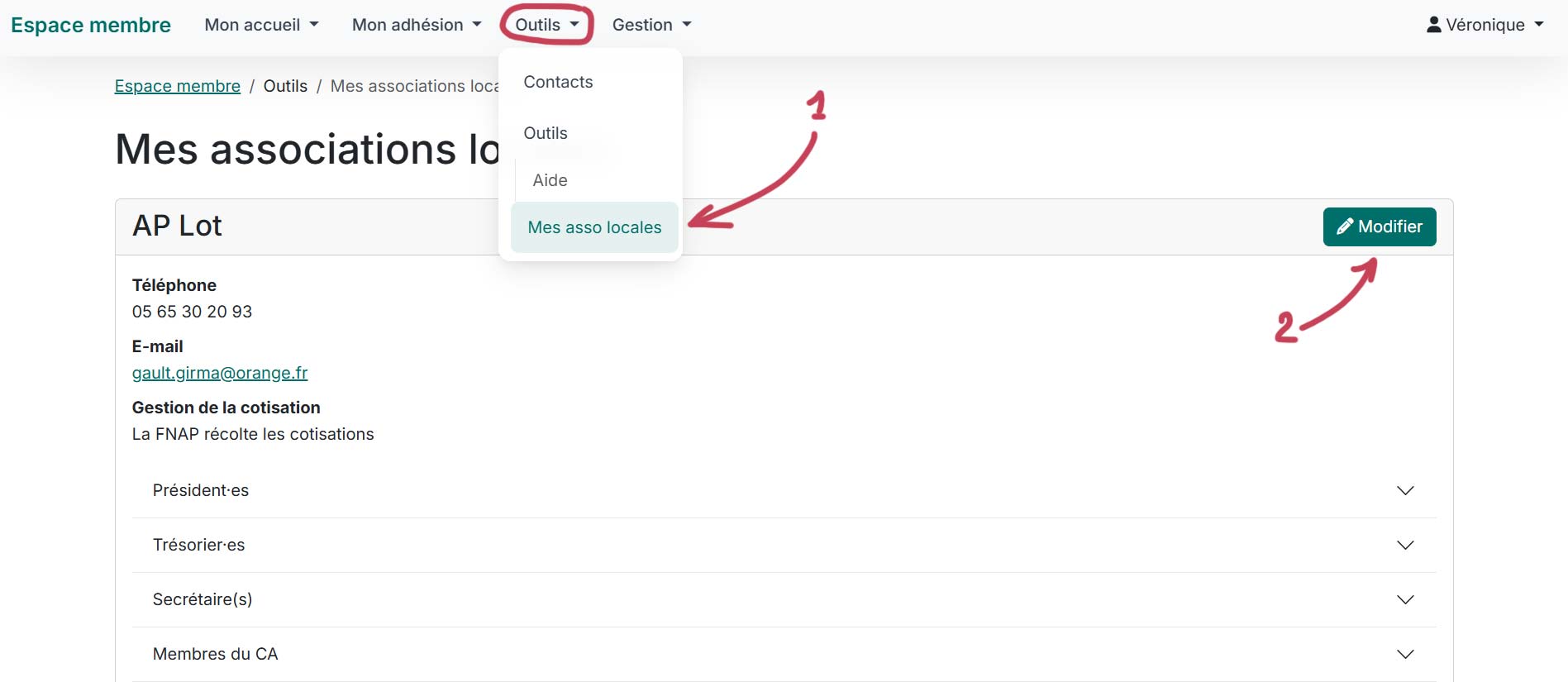
✅ Via le menu principal, RDV sur Outils > Mes assos locales.
✅ Cliquez sur le bouton vert « Modifier » à droite de l’en-tête de votre association
✅ Vérifiez et mettez à jour les informations de votre association locale via le formulaire
✅ Cliquez sur « Enregistrer » avant de quitter.
3. Utiliser la liste des structures adhérentes
ℹ️ Vous avez accès à la liste complète des structures du réseau, que vous pouvez filtrer selon vos besoins avant d’effectuer un export pour récupérer un fichier excel.
Au titre de Responsable associatif, vous avez accès aux données de l’ensemble des structures adhérentes du réseau. Cela implique d’être vigilant·es concernant la protection et l’utilisation de ces données : ne diffusez pas d’informations personnelles ou privées en dehors du réseau et veillez à ce que votre compte membre reste protégé (ne partagez pas vos accès, déconnectez vous bien lorsque vous utilisez un autre ordinateur que le votre, utilisez un mot de passe complexe.)
✅ Via le menu principal, RDV sur Gestion > Structures
Vous n’avez pas l’onglet « Gestion » dans votre menu ?
Contactez l’équipe de la FNAP pour qu’elle vous ouvre vos accès en tant que Responsable associatif.
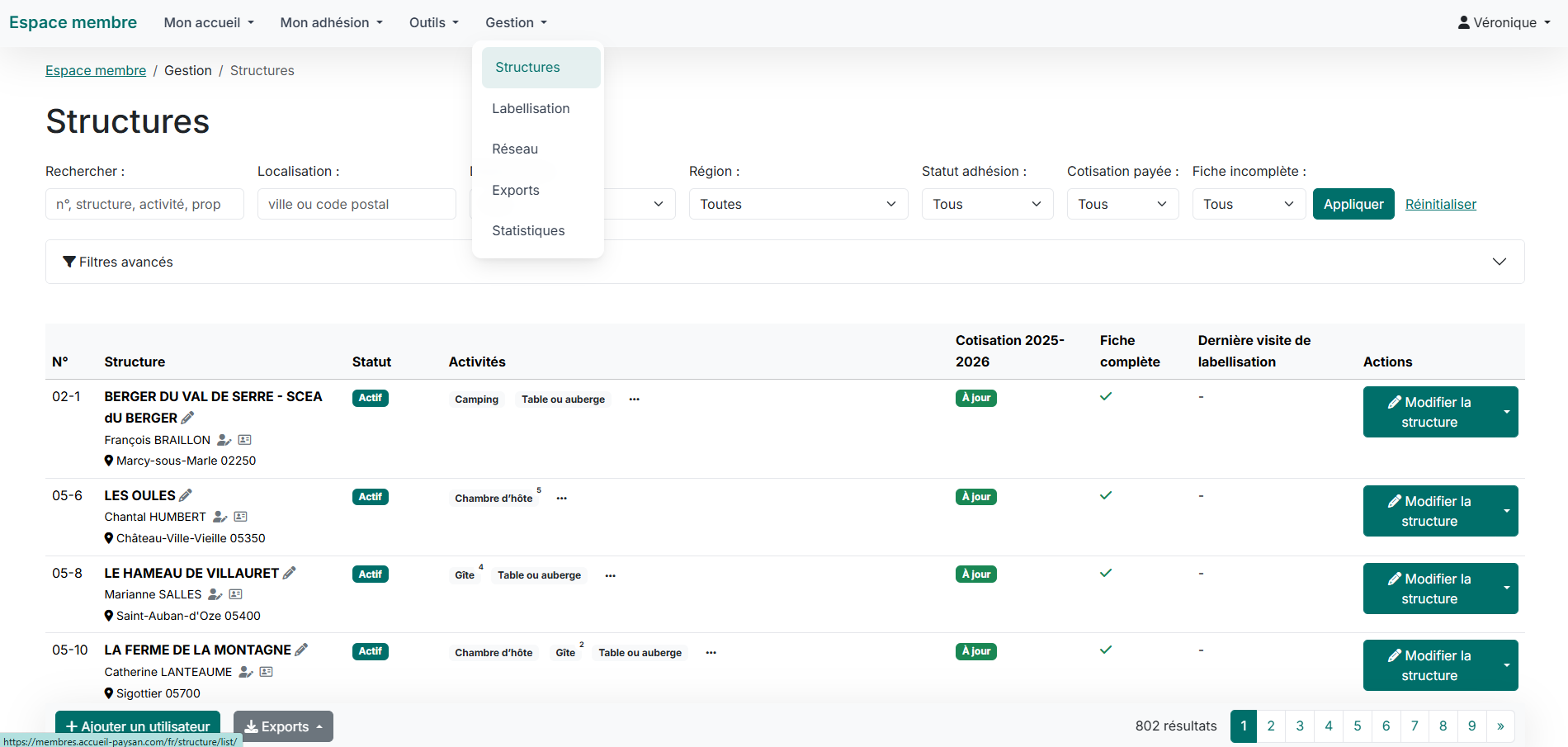
✅ Utilisez les différents champs de recherche pour effectuer une sélection filtrée des structures
✅ Pensez à ouvrir les filtres avancés pour afficher tous les filtres disponibles
ℹ️ Les filtres clés pour s’organiser :
– Cotisation payée
– Fiche incomplète : pour voir qui n’est pas encore visible sur le site et aurait besoin d’aide pour finaliser sa fiche
– Dernière visite de labellisation : pour relancer les suivis qualité
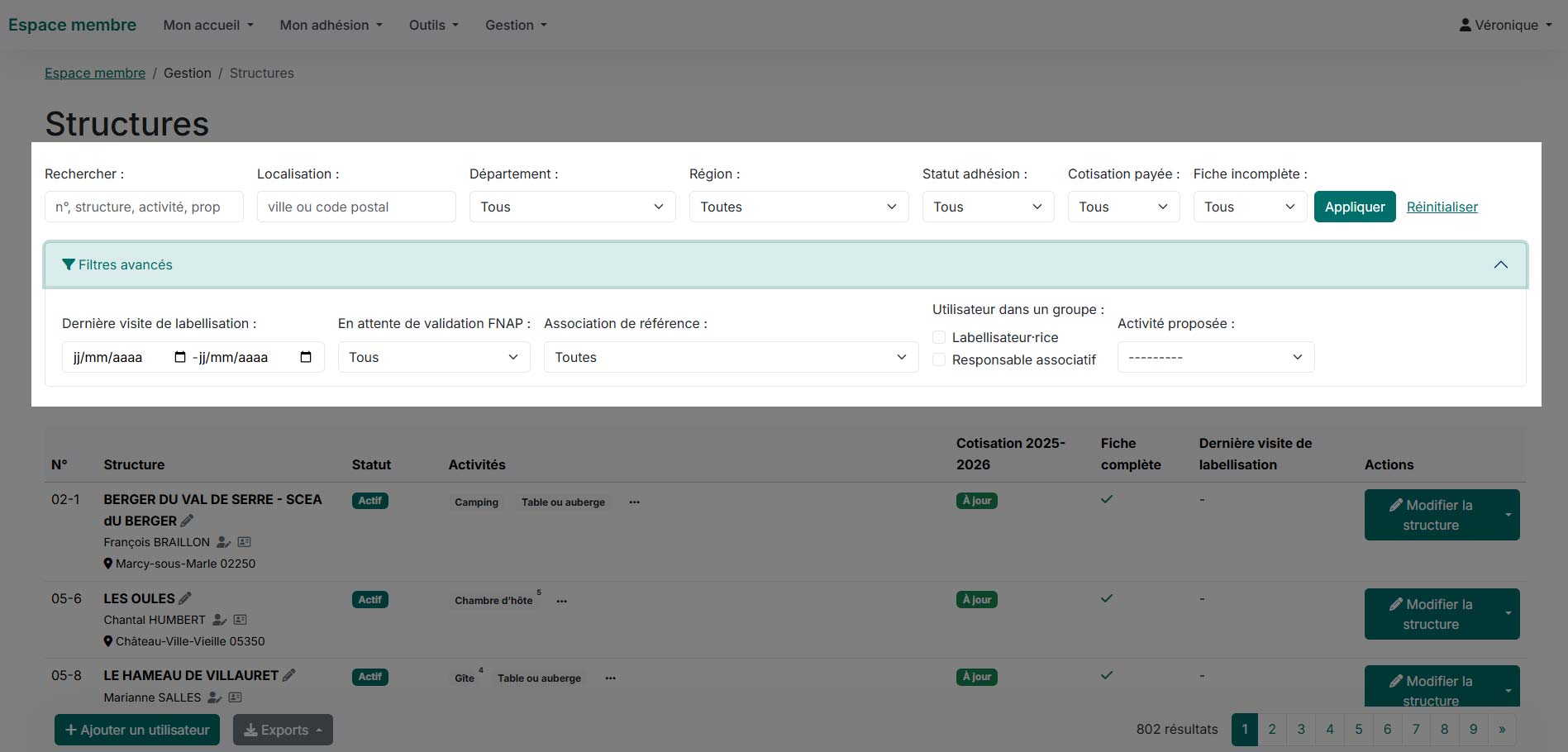
✅ Cliquez sur le bouton vert « Appliquer » pour voir les résultats de votre recherche
ℹ️ La liste des résultats vous donne déjà pas mal d’infos sur chacune des structures. Le nombre de résultats de votre recherche s’affiche en bas.
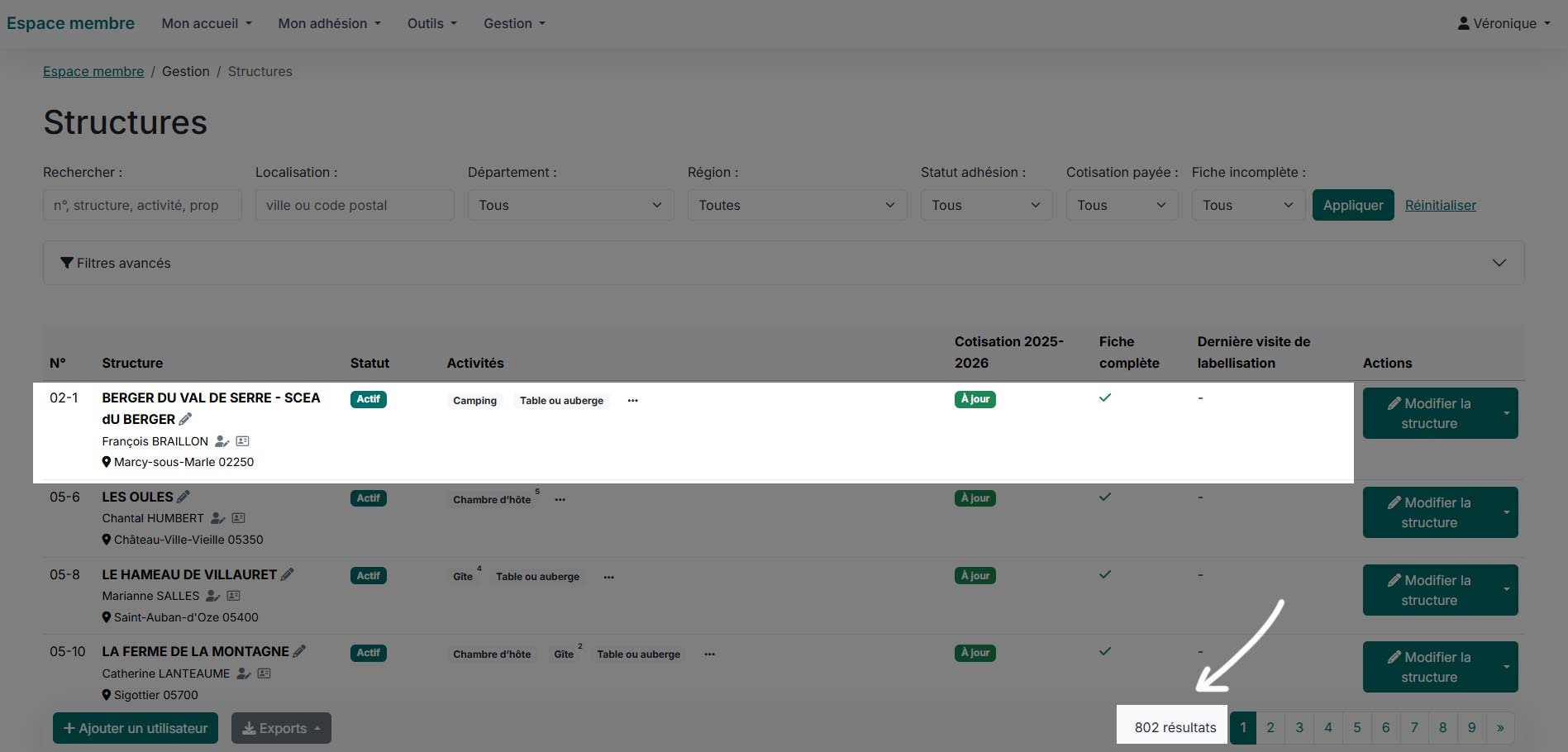
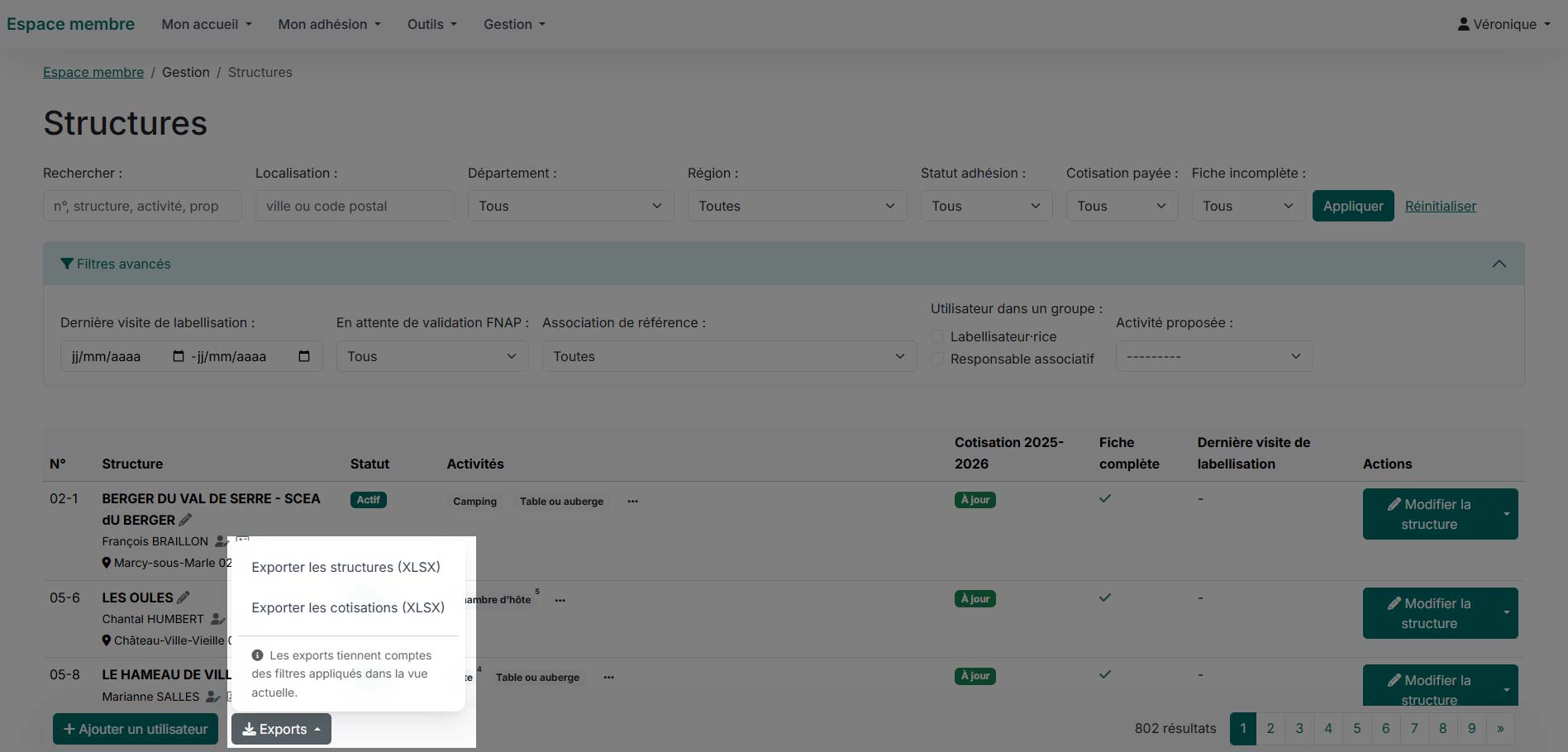
ℹ️ Pour avoir plus d’informations sur chaque structure, pour avoir la liste des contacts de votre liste de résultats, ou pour effectuer une recherche avec des filtres plus poussés, vous pouvez effectuer un export de votre liste de résultats.
✅ Cliquez sur le bouton « Exports » en bas à gauche de votre écran. Choisissez de faire un export « Structures » ou « Cotisations » selon vos besoins.
✅ Une fenêtre s’ouvre pour vous permettre d’enregistrer le fichier excel sur votre ordinateur.
4. Suivi de la labellisation
ℹ️ L’espace Labellisation vous permet de chercher, consulter, modifier et créer toutes les visites de labellisation effectuées au sein du réseau. Chaque adhérents a accès à la liste de ses visites sur son espace.
✅ Via le menu principal, RDV sur Gestion > Labellisation.
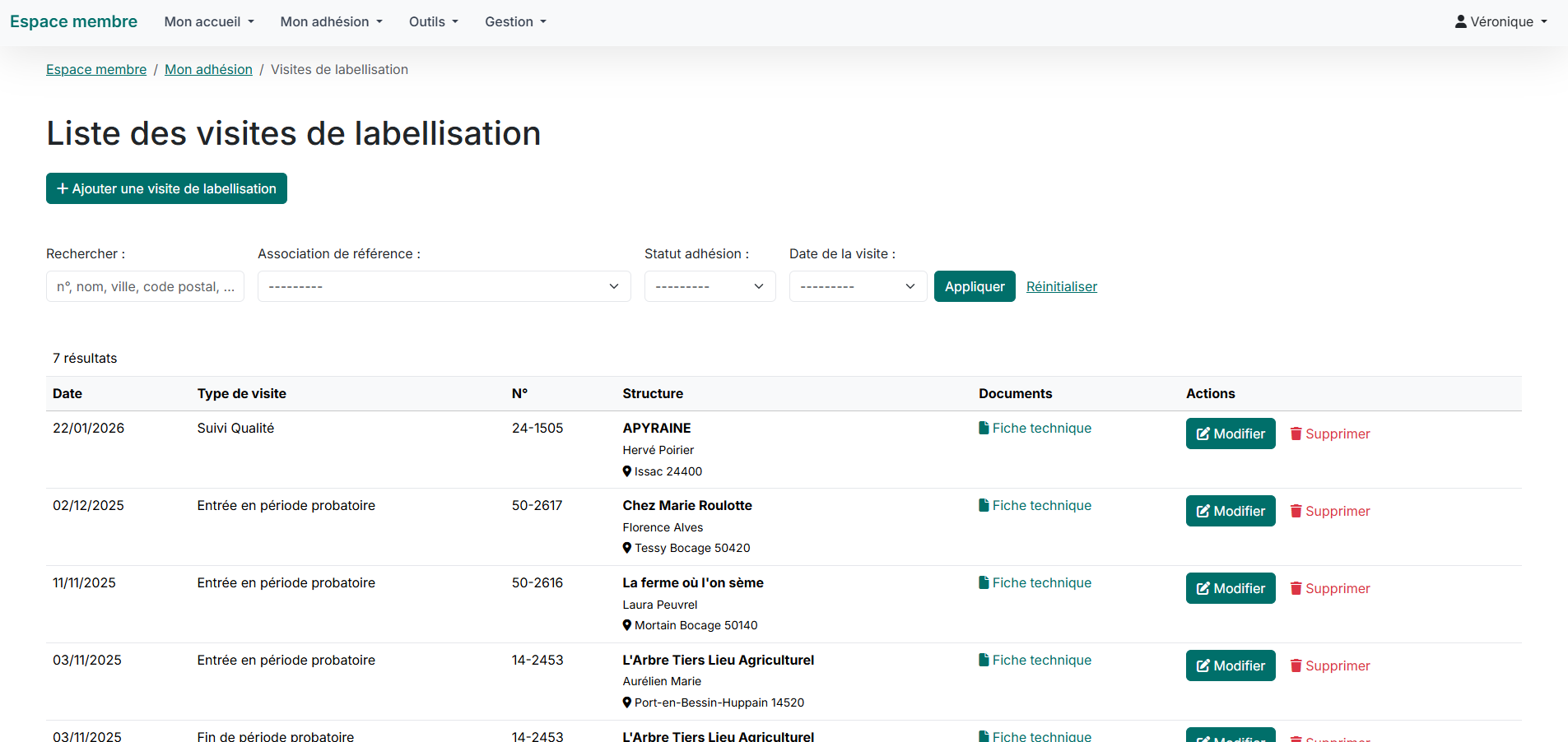
✅ Pour ajouter une nouvelle visite (passée ou à venir), cliquez sur le bouton vert « Ajouter une visite de labellisation » en haut de la page. Remplissez ensuite le formulaire d’information et intégrez les fichiers de visite avant de cliquer sur « Enregistrer »
✅ Pour faire une recherche, utilisez les champs de recherche disponibles avant de cliquer sur « Appliquer » pour filtrer les résultats
✅ Via la liste des visites affichées à l’écran, vous pouvez consulter et télécharger les fiches et grilles de visite
✅ Vous pouvez également modifier ou supprimer une visite en cliquant sur les bouton « Modifier » ou « Supprimer« . ATTENTION ! Veillez à ne pas modifier ou supprimer une visite dont vous n’êtes pas responsable.
5. Utiliser les exports
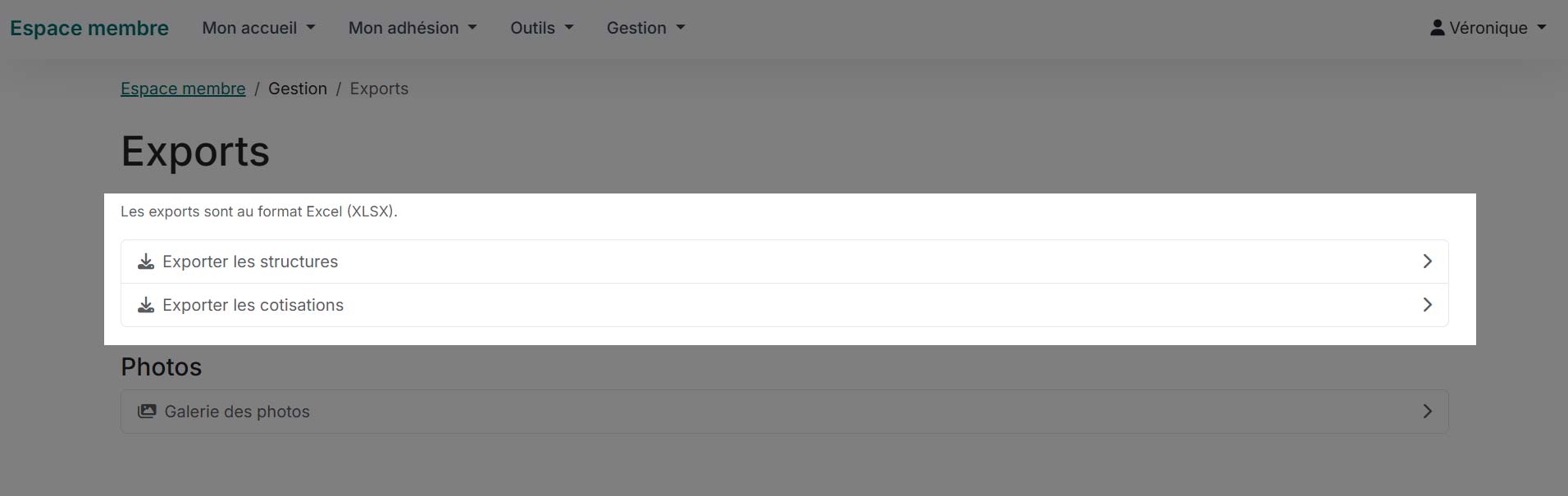
ℹ️ En dehors des exports possibles dans la partie « Structures », liés à vos résultats de recherche (utilisation guidée dans le point 4.), vous pouvez effectuer un export général.
✅ Via le menu principal, RDV sur Gestion > Exports.
✅ Cliquez sur l’un des bouton « Exporter les structures » ou « Exporter les cotisations » selon votre besoin
✅ Une fenêtre s’ouvre pour vous permettre d’enregistrer le fichier excel sur votre ordinateur.
6. La galerie photo
ℹ️ La galerie photo permet à tous les responsables associatifs et salarié·es du réseau de chercher et télécharger des photos des activités proposées au sein du réseau afin de les utiliser dans nos supports de communication pour le réseau, qu’ils soient internes ou externes.
Cadre légale d’utilisation des photos
Pour accéder à leurs espace membre, les utilisateurs ont tous accepté les conditions générales d’utilisation, dans lesquelles il est indiqué :
"L’espace membre ayant en partie pour but de valoriser et promouvoir les activités
des adhérent·ess auprès du grand public, les photos intégrées par les adhérent·es
sont affichées sur le site accueil-paysan.com et peuvent également être utilisées
dans les supports d’informations et de communication interne et externe au
réseau, ayant pour but de valoriser le réseau Accueil Paysan ainsi que l’ensemble
de ses adhérent·es."
Les associations locales et la FNAP sont donc autorisées à utiliser les photos de l’espace membre pour valoriser le réseau. Vous pouvez néanmoins prévenir les adhérent·es par simple politesse, et il est normalement nécessaire de mentionner l’auteur de la photo. Nous vous conseillons donc d’ajouter sur vos supports la liste des adhérents dont vous avez utilisé la photo et le nom de leur structure, dans une partie « Crédits« .
✅ Via le menu principal, RDV sur Gestion > Exports.
✅ Cliquez sur « Galerie des photos«
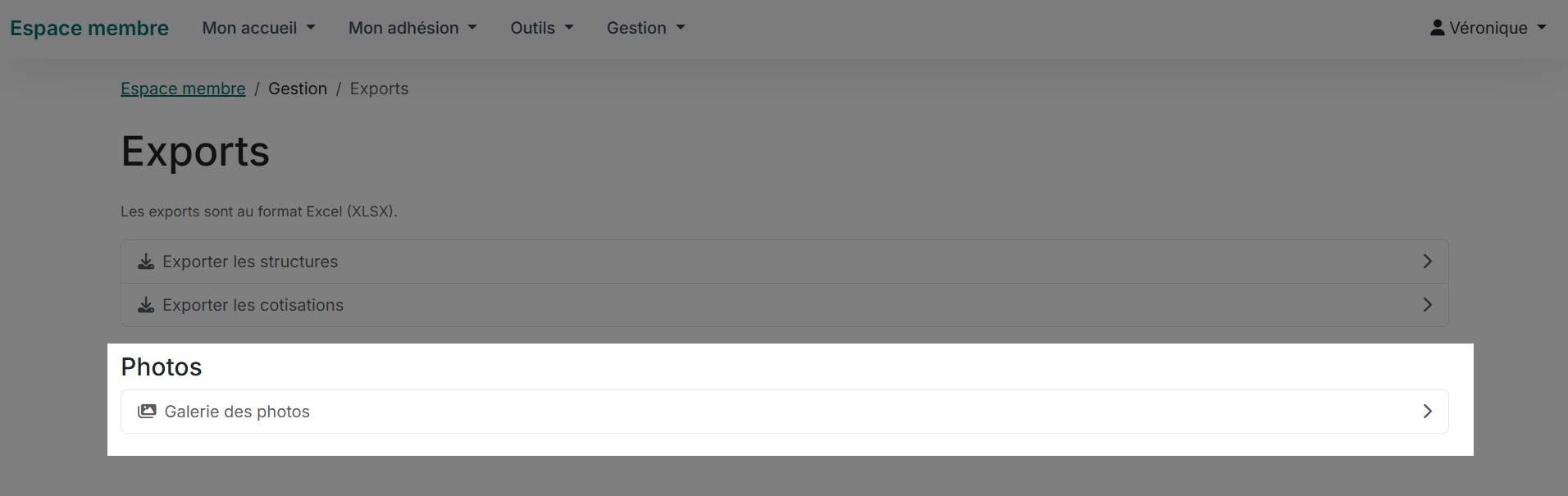
✅ Vous accédez à la galerie photo, organisée par fiches activités. Vous pouvez effectuer une recherche plein texte : vous pouvez chercher un adhérent, une structure en particulier, mais aussi une théamtique comme « enfants », « cheval » ou « chambre d’hôtes ».
ℹ️ Le système de recherche est ici basé sur les titres des fichiers photos, les légendes, mais aussi tout le texte contenu dans la fiche activité. La recherche thématique ne va donc pas vous donner uniquement des photos représentant le thème mais plutôt vous afficher les activités les plus susceptibles de proposer des photos sur ce thème.
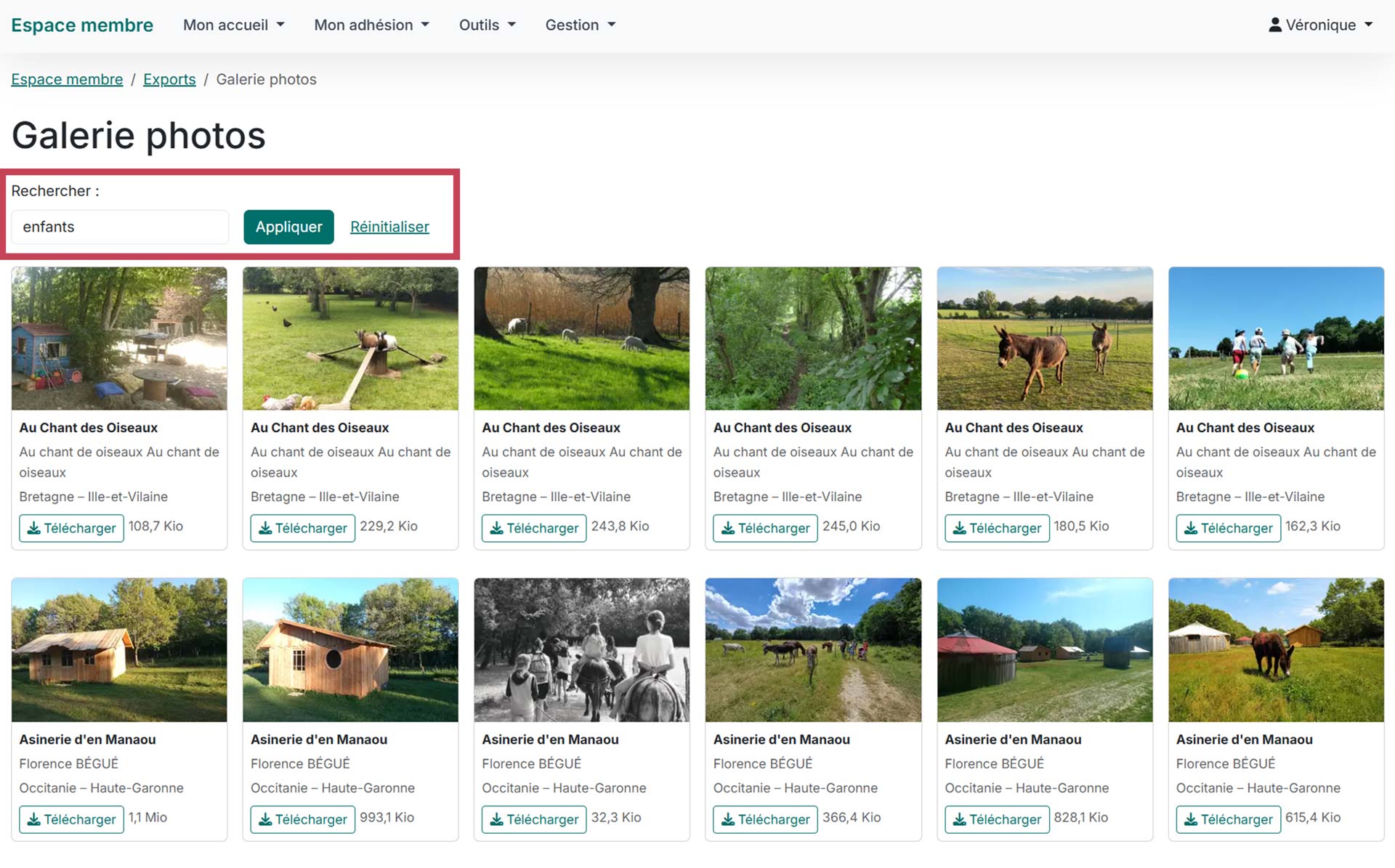
✅ Lorsqu’une photo vous intéresse, cliquez sur le bouton « Télécharger ».
✅ La photo s’affiche en qualité maximale. Effectuez un clic droit et choisissez « Enregistrer l’image sous«
✅ Une fenêtre s’ouvre pour vous permettre de choisir dans quel dossier de votre ordinateur vous souhaitez enregistrer la photo. Cliquez ensuite sur « Enregistrer«
5. Accéder aux statistiques générales
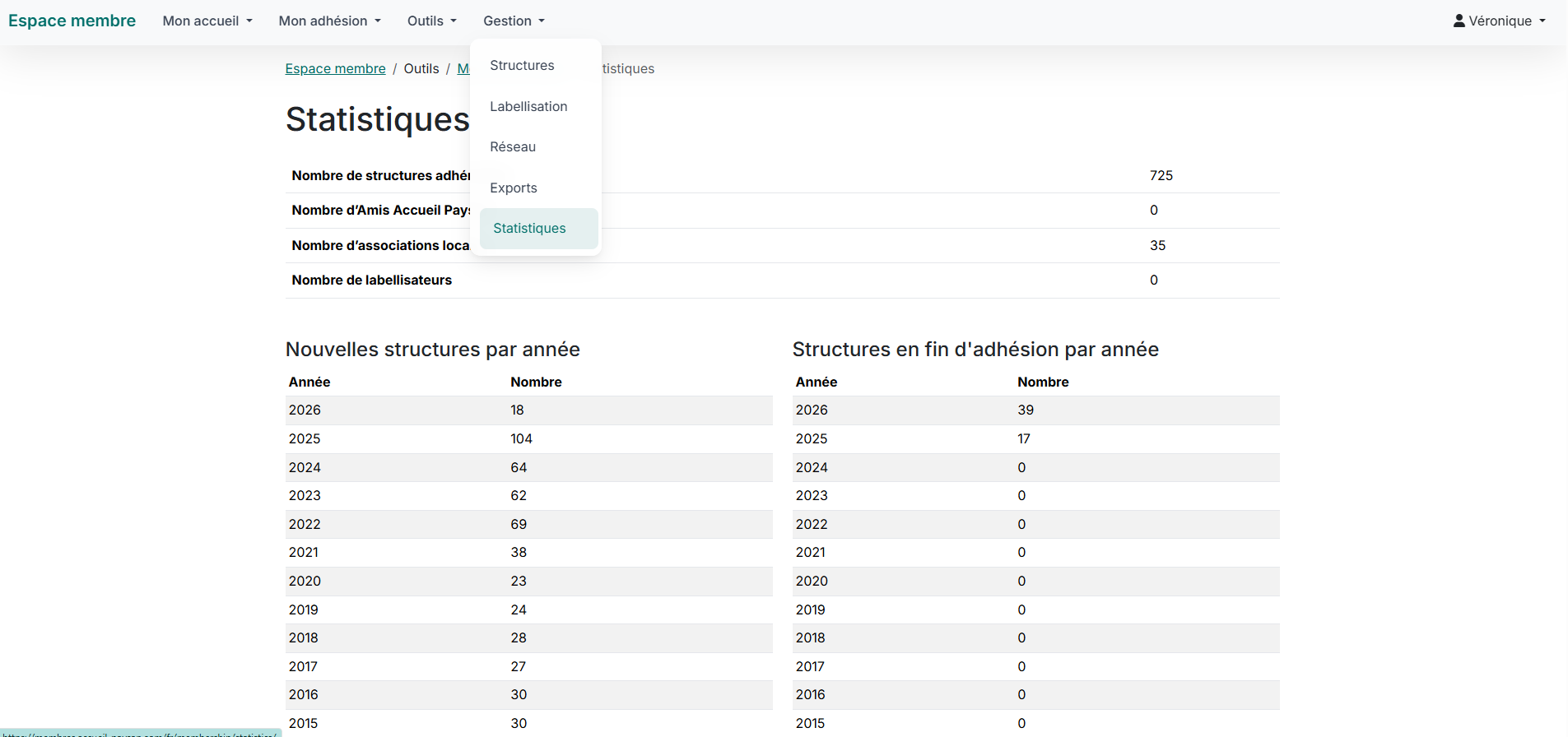
ℹ️ La rubrique « Statistiques » vous permet de consulter les stratistiques générales du réseau, et de voir son évolution.
✅ Via le menu principal, RDV sur Gestion > Statistiques.