



Ajouter un hébergement touristique
Vous voulez proposer un hébergement à de tourisme sur le site Accueil Paysan (gîte, chambre d’hôtes, hébergement insolite, relais ou camping). On vous explique ici point par point comment créer et gérer votre activité depuis votre Espace Membre.
Sommaire
- Vidéo guide
- Connexion à votre Espace Membre
- Créer une nouvelle activité d’hébergement touristique
- Remplir le formulaire hébergement : exemple du gîte
- Gérer son calendrier de disponibilités
- Variantes pour les autres types d’hébergements

Votre hébergement doit avoir été labellisé, c’est à dire qu’une visite technique de votre accueil a été faite et que la fiche de visite a été envoyée à la FNAP.

Avant de commencer, nous vous conseillons de préparer un dossier sur votre bureau avec les photos (format paysage) de l’hébergement que vous voulez ajouter.
1. Guide vidéo
Retrouvez les chapitres du guide en vidéo
00:00 Créer une activité d’hébergement touristique
01:20 Exemple création Gîte
03:05 Général
05:11 Photos
06:36 Localisation
08:28 Caractéristiques
09:54 Chambres
11:32 Services
14:37 Equipements
15:27 Tarifs
19:54 Règlement intérieur
23:12 Accessibilité
25:57 Réservation et disponibilité
32:52 Variantes pour les autres types d’hébergements
2. Se connecter à votre espace membre
Accédez au formulaire de connexion
Accédez au formulaire de connexion en cliquant sur la rubrique "Espace Membres" dans le menu en pied de page du site public accueil-paysan.com, ou en cliquant ici !
Utilisez vos informations de connexion
Votre identifiant est votre numéro d’adhérent ou votre adresse mail.
Si vous avez oublié votre mot de passe, il vous suffit de cliquer sur Mot de passe oublié ? Un mail vous permettant de créer un nouveau mot de passe vous sera envoyé.
Bravo ! Vous êtes connecté !
Vous êtes maintenant dans votre espace membre AP.
3. Créer une activité d’hébergement touristique
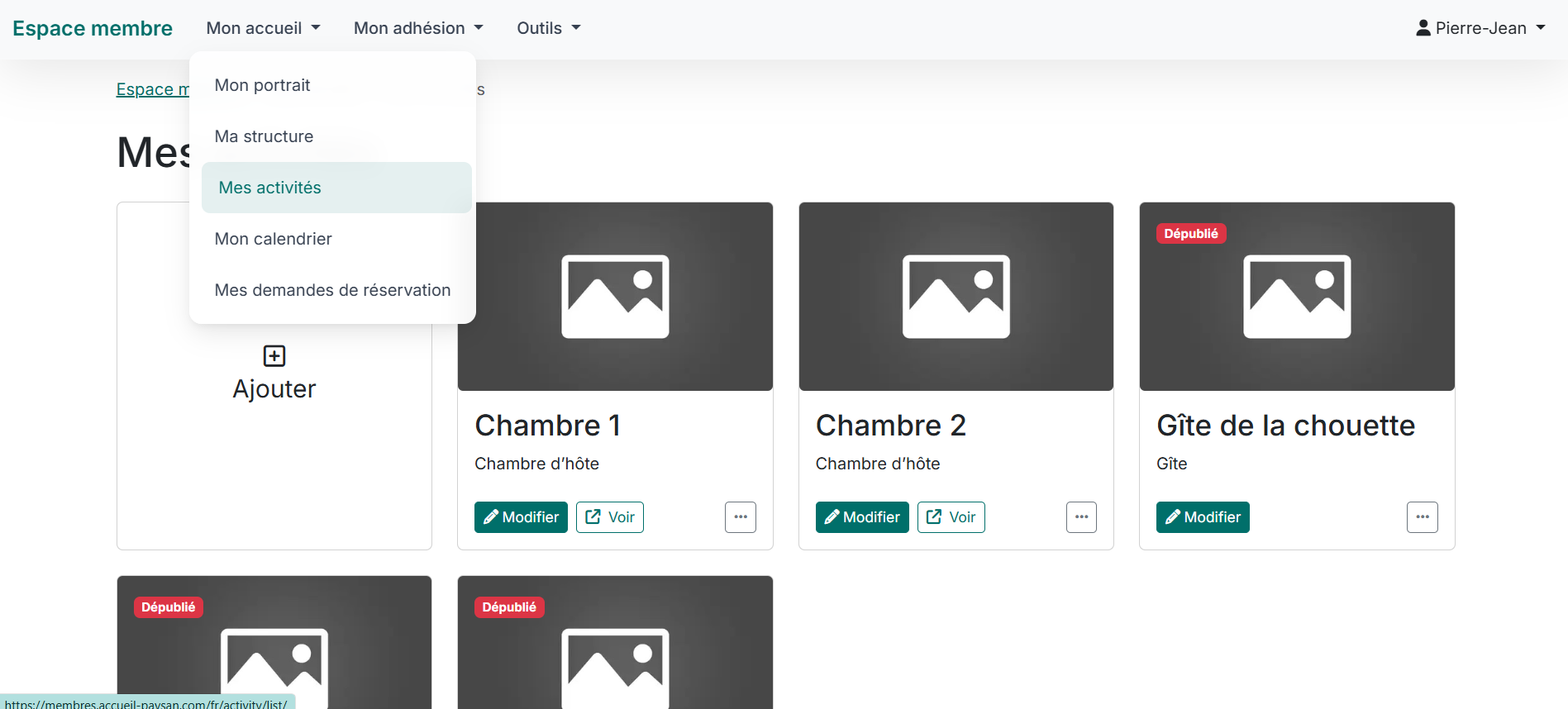
✅ Via le menu haut, rendez-vous sur Mon accueil > Mes activités
✅Cliquez sur « Ajouter », puis sélectionnez « Hébergement touristique »
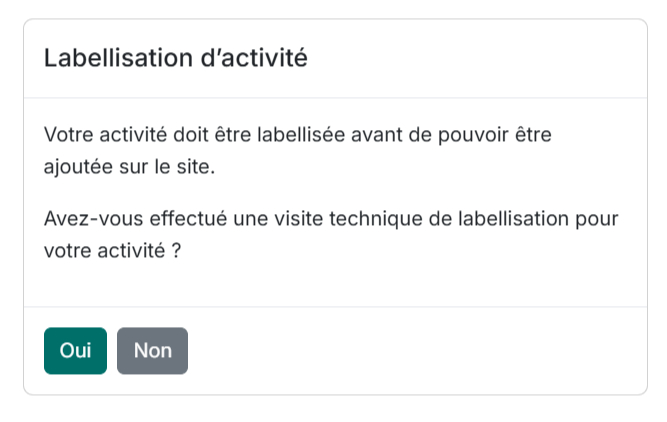
✅Si votre activité a bien fait l’objet d’une visite de labellisation qui a été validée, vous pouvez clisuer sur « Oui » lors de l’apparition du message de vérification de la labellisation
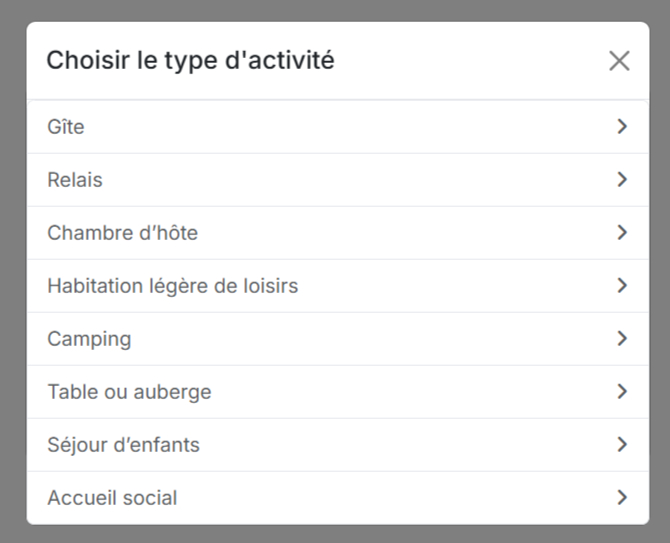
✅Sélectionnez l’activité que vous voulez créée dans la liste de choix.
👍Bravo ! Vous accédez maintenant au formulaire à remplir pour créer votre activité !
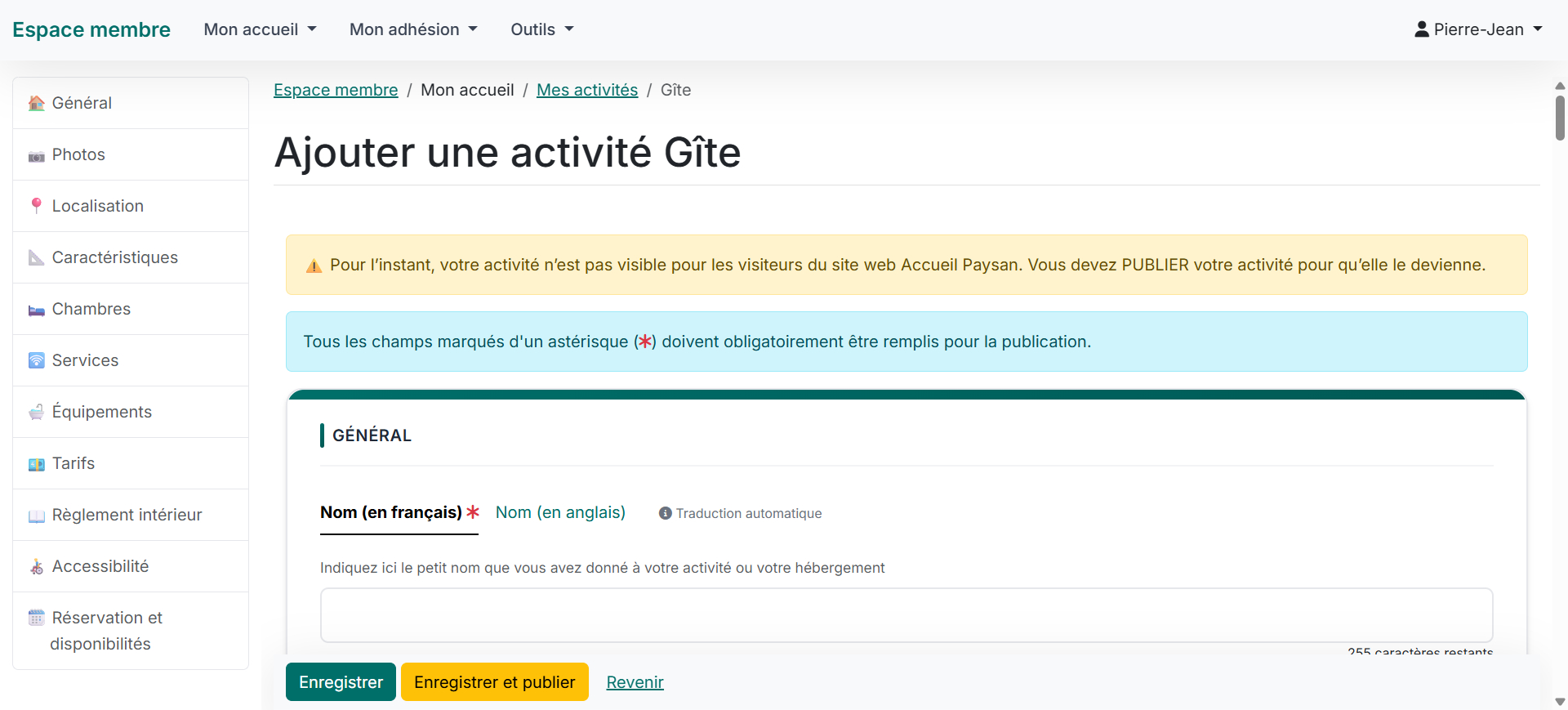
4. Remplir le formulaire hébergement : exemple du gîte
4.1. Gestion du formulaire activité
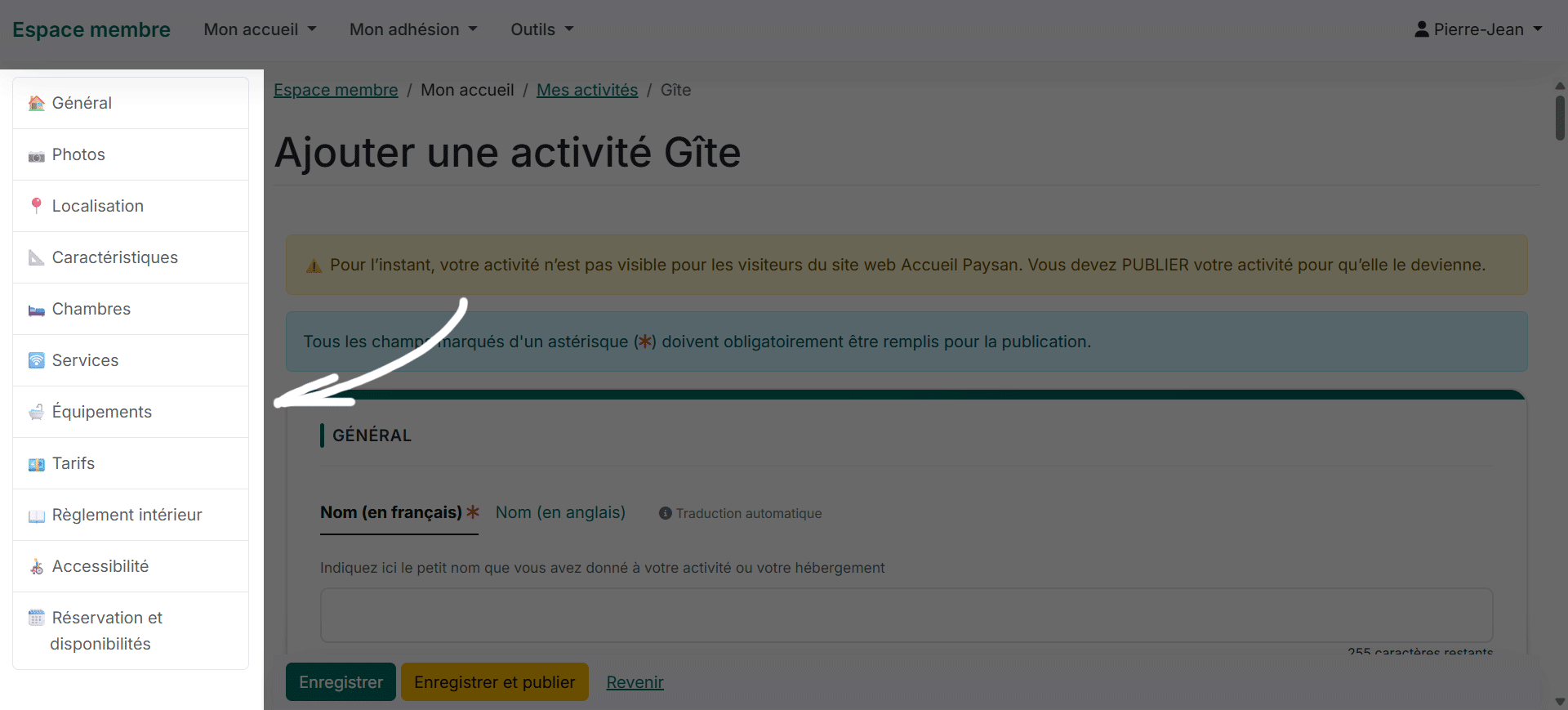
ℹ️ Le menu présent sur la partie gauche de l’écran vous permet de naviguer facilement dans les différentes rubriques du formulaire.
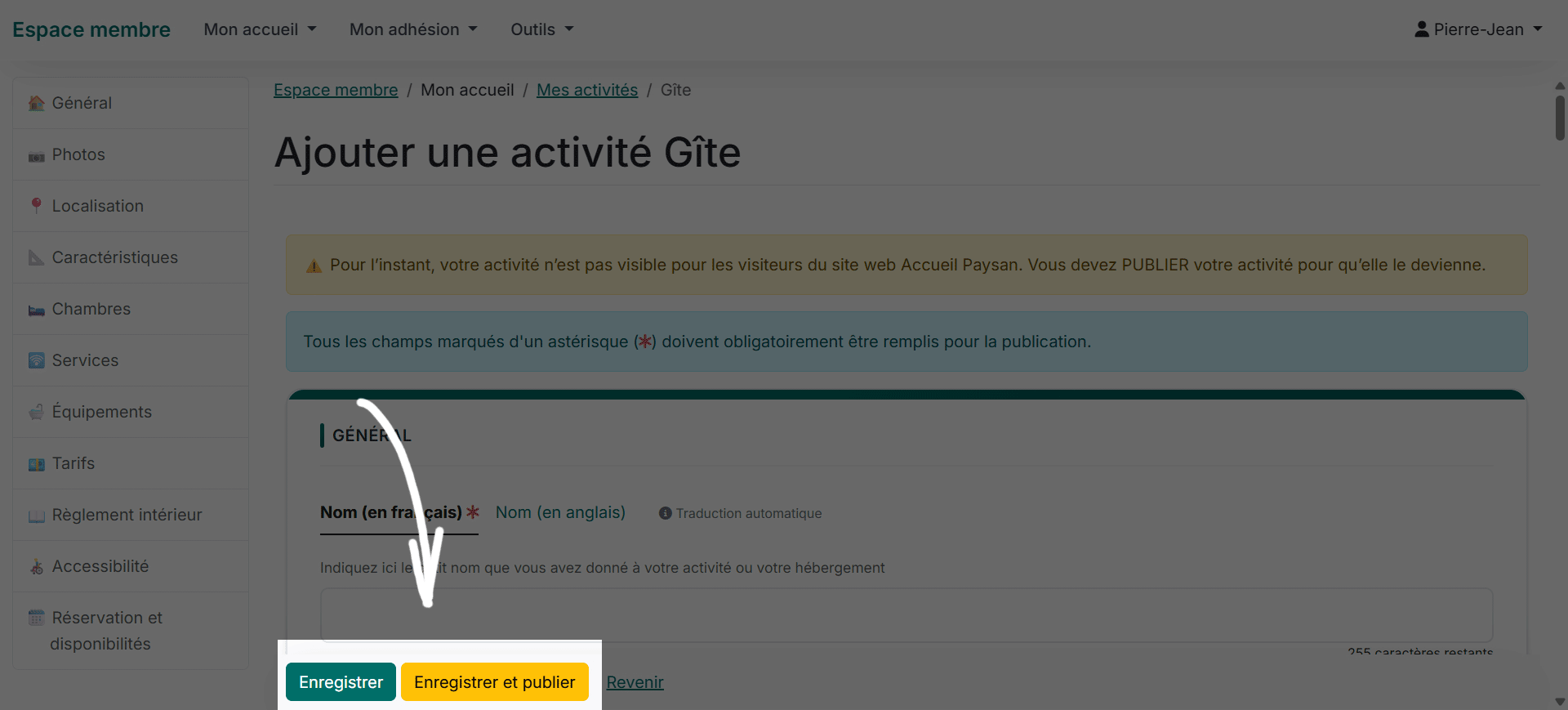
ℹ️ Vous trouverez 2 boutons en bas de page : Enregistrer ou Enregistrer et publier
- Enregistrer : vous permet d’enregistrer votre avancement en cours de remplissage, même si vous n’avez pas fini de remplir toutes vos informations
- Enregistrer et publier : vous permet de valider vos informations et de publier votre activité d’hébergement, qui sera alors visible et disponible pour les visiteurs du site Accueil Paysan. Vous devez avoir complété tous les champs obligatoire pour effectuer cette publication.
Maintenant que vous avez repéré les outils pour gérer votre formulaire, vous pouvez remplir les informations de chacune des rubriques. Nous allons voir en détail ci-dessous uniquement les rubriques qui peuvent poser des difficultés.
4.2. Comment ajouter des services personnalisés ?
Dans la rubrique 🛜Services de votre formulaire de création d’un hébergement, vous avez une première liste de services standards sur lesquels vous devez donner des indication de disponibilité (selon le type d’ébergement : internet, linge de lit, ménage, électricité, etc.)
En dessous de cette première liste, vous trouverez la section « Autres services« . Si vous ne l’avez pas encore fait, enregistrez une première fois votre formulaire pour pouvoir ajouter de nouveaux services.
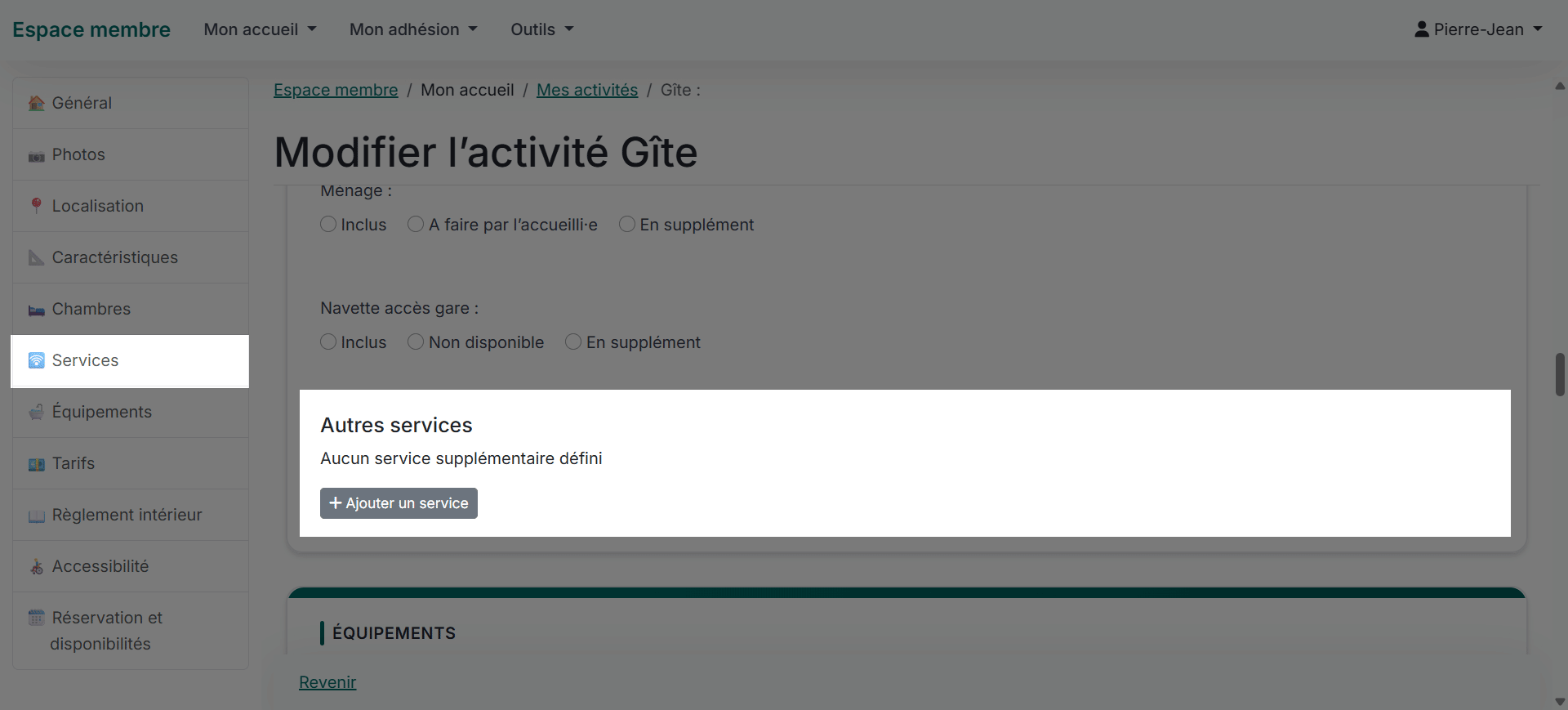
✅Cliquez sur « Ajouter un services »,
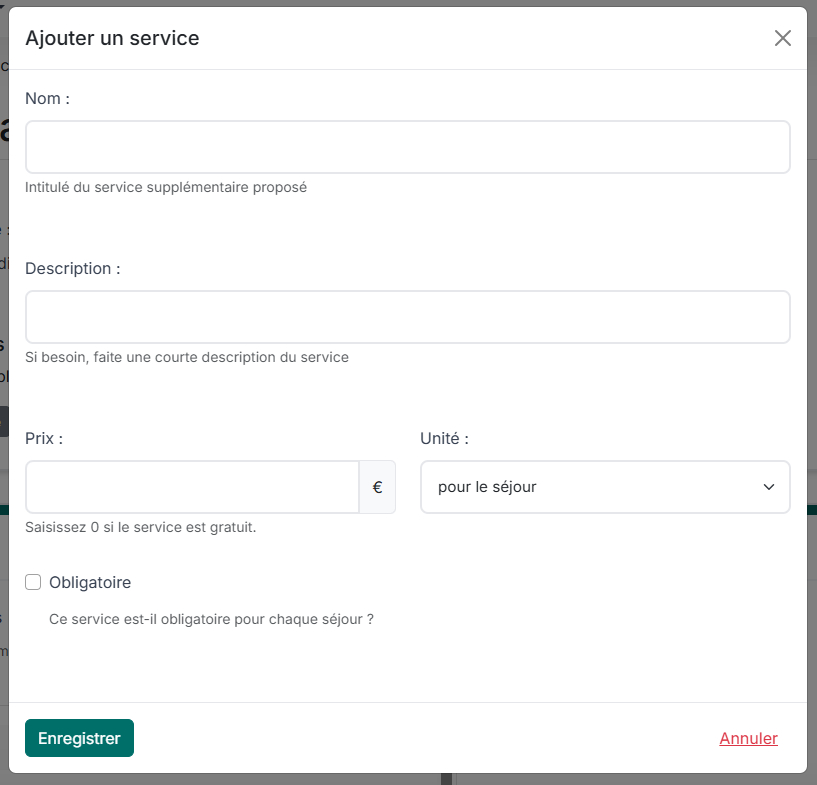
✅Remplissez le formulaire en ajoutant un intitulé clair à votre service, si besoin une description et un tarif. Pensez à choisir dans le menu déroulant « Unité » si votre tarif est pour le séjour, par personne, par jour ou par personne et par jour. Cochez la case « Obligatoire » si vous voulez rendre cette prestation obligatoire dans la location de votre hébergement.
✅Cliquez sur enregistrer pour valider votre servcie.
4.3. Comment indiquer ses tarifs ?
Rendez-vous dans la rubrique 💶Tarifs de votre formulaire de création d’un hébergement.
✅ Indiquez un prix de base pour cet hébergement et choisissez s’il correspond à un prix ‘par jour’ ou ‘par personne et par jour’
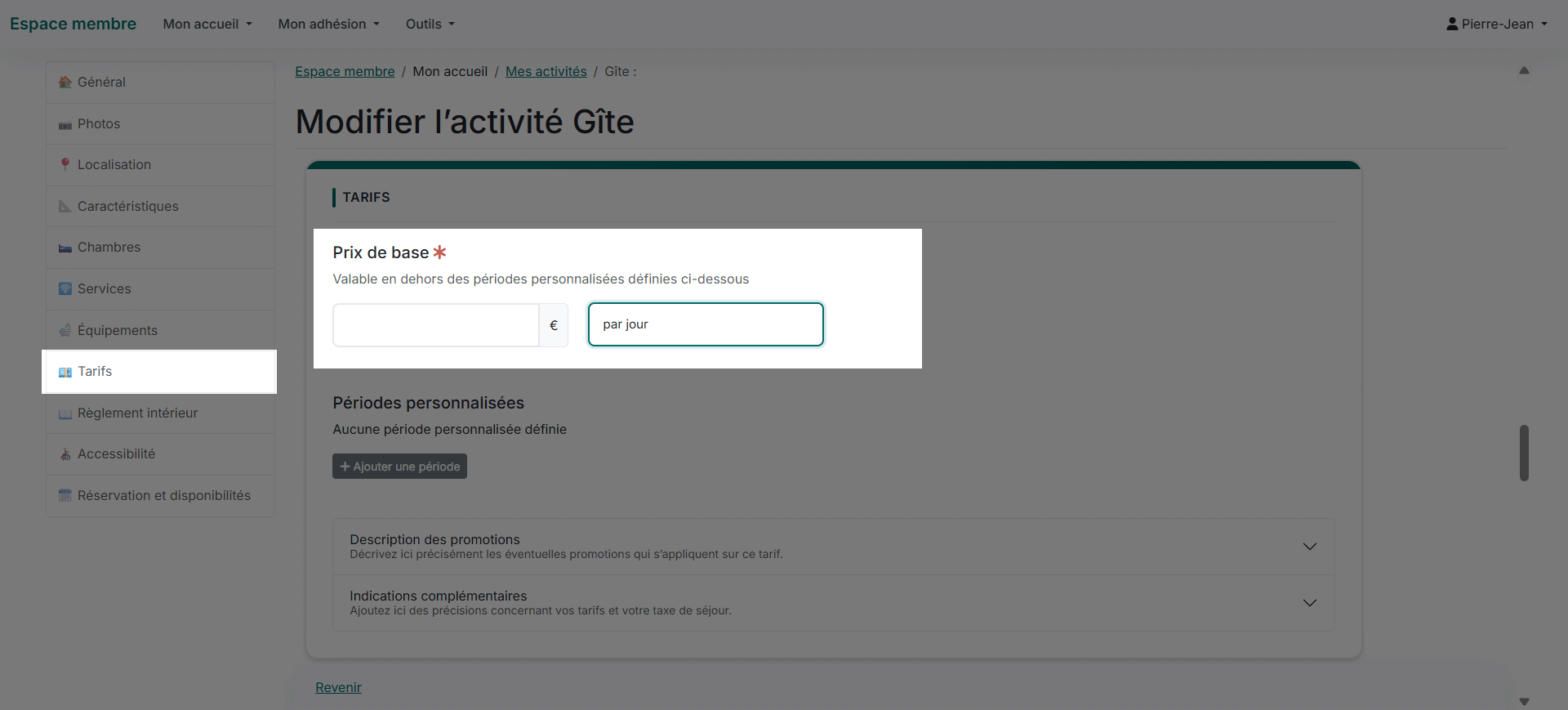
ℹ️ Ce prix de base est le plus standard que vous pratiquez. Vous allez ensuite indiquer des variation selon les périodes, ainsi que les promotions qui peuvent s’appliquer.
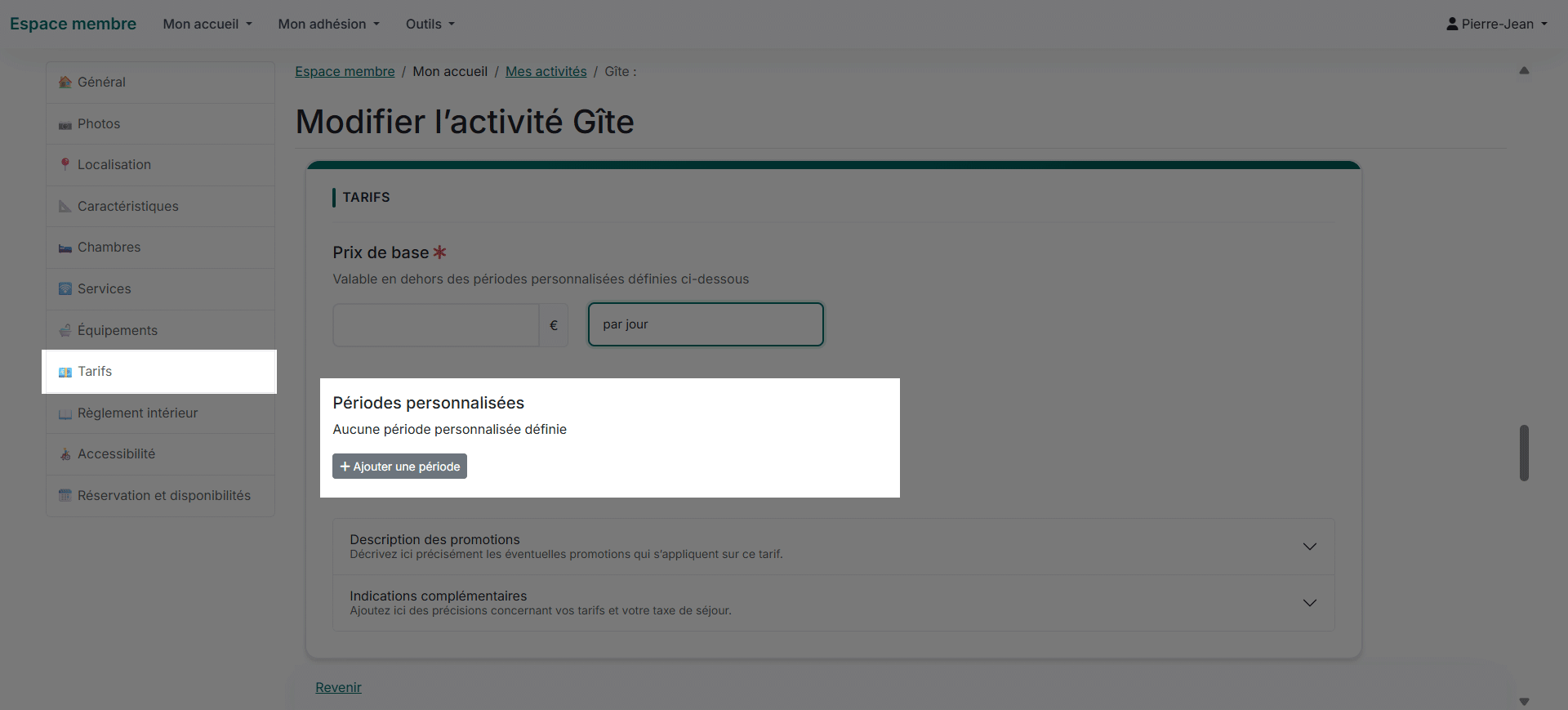
✅Si votre tarif varie selon certaines périodes, utilisez la création de périodes personnalisées : cliquez sur « Ajouter une période«
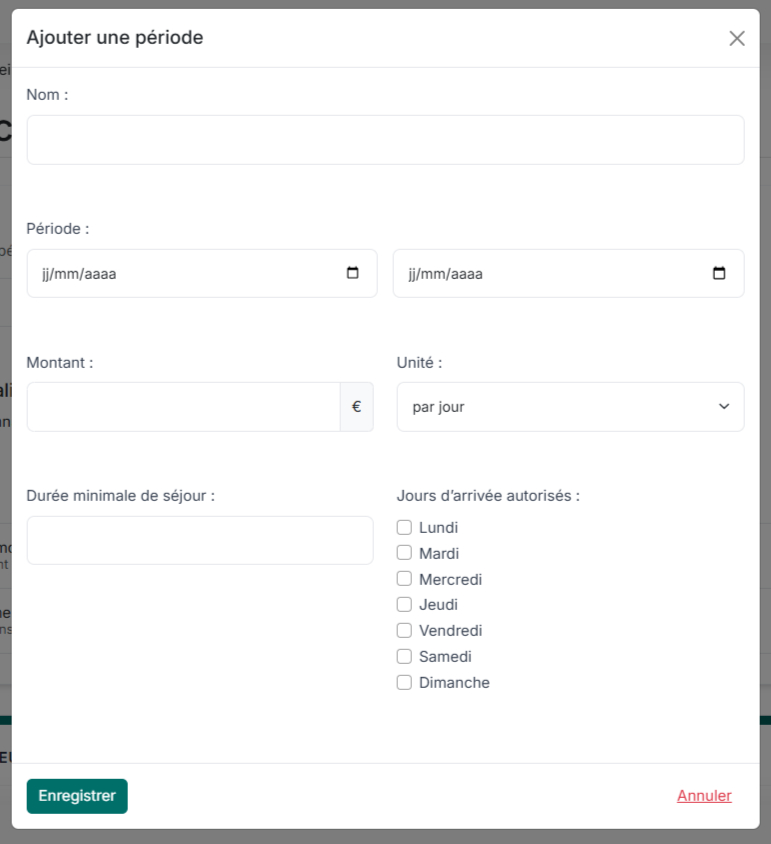
✅Remplissez les informations de la période :
– La durée minimale de séjour : permet d’indiquer un nombre de jours minimum en dessous duquel vous n’acceptez pas de louer un séjour
– Jours d’arrivée autorisés : vous permet de fixer les jours sur lesquels vos accueillis peuvent débuter leur séjour.
ℹ️ Par exemple, si vous ne louez des séjours qu’à la semaine, du samedi au samedi suivant, vous pouvez indiquer 7 jours minimum et ne cocher que le samedi comme jour d’arrivée autorisé.
✅Si vous pratiquez des tarifs promotionnels selon certaines situation (enfants, nombre de jours, nombre de personnes, etc.), vous pouvez les indiquer clairement en cliquant dans la section « Description des promotion«
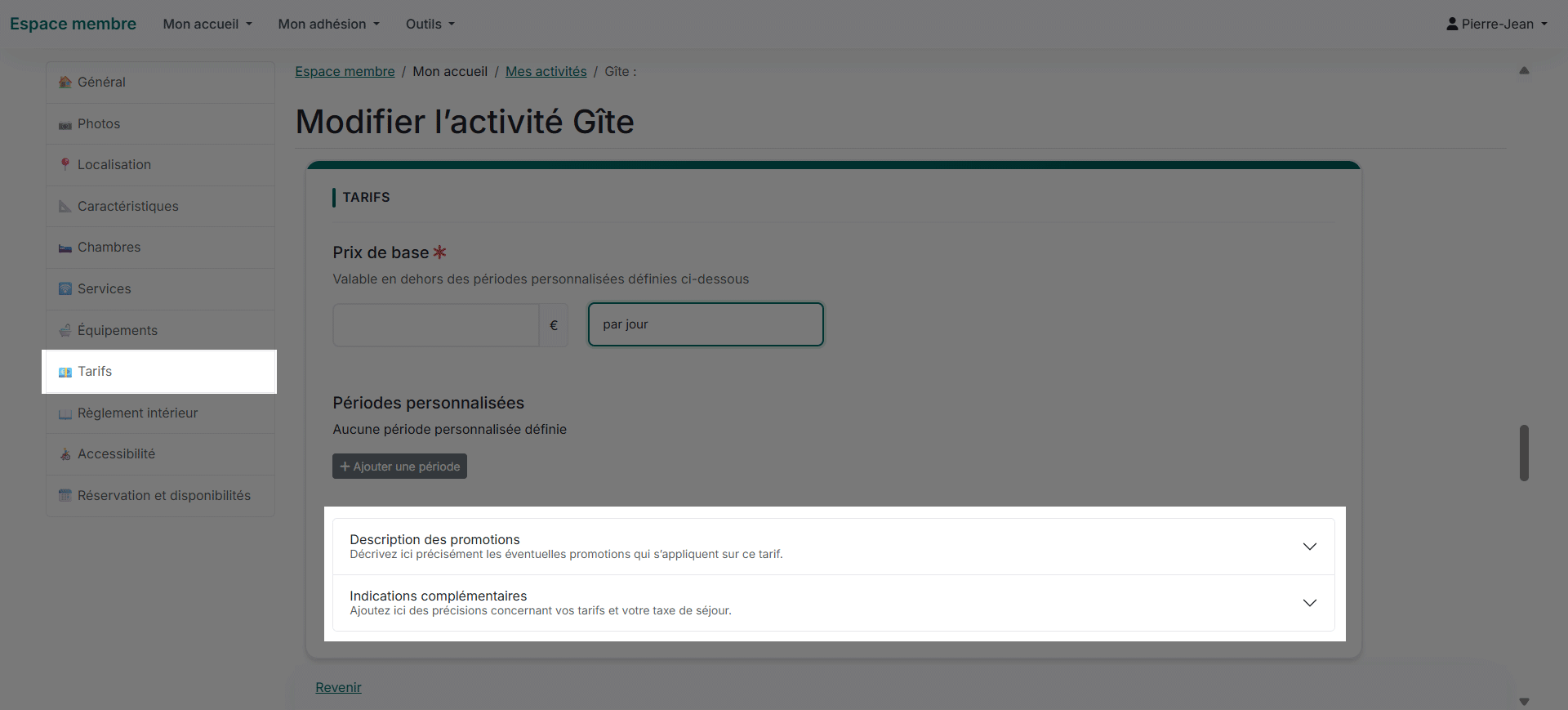
✅Dans la rubrique « Indications compélmetaires« , vous pouvez indiquer aux visisteurs toutes les informations qui pourront les aider à connaitre ou comprendre vos tarifs, ainsi que les compléents (mention de la taxe de séjour par exemple).
4.3. Réservation et disponibilités
Rendez-vous dans la rubrique 🗓️Réservation et disponibilités de votre formulaire de création d’un hébergement.
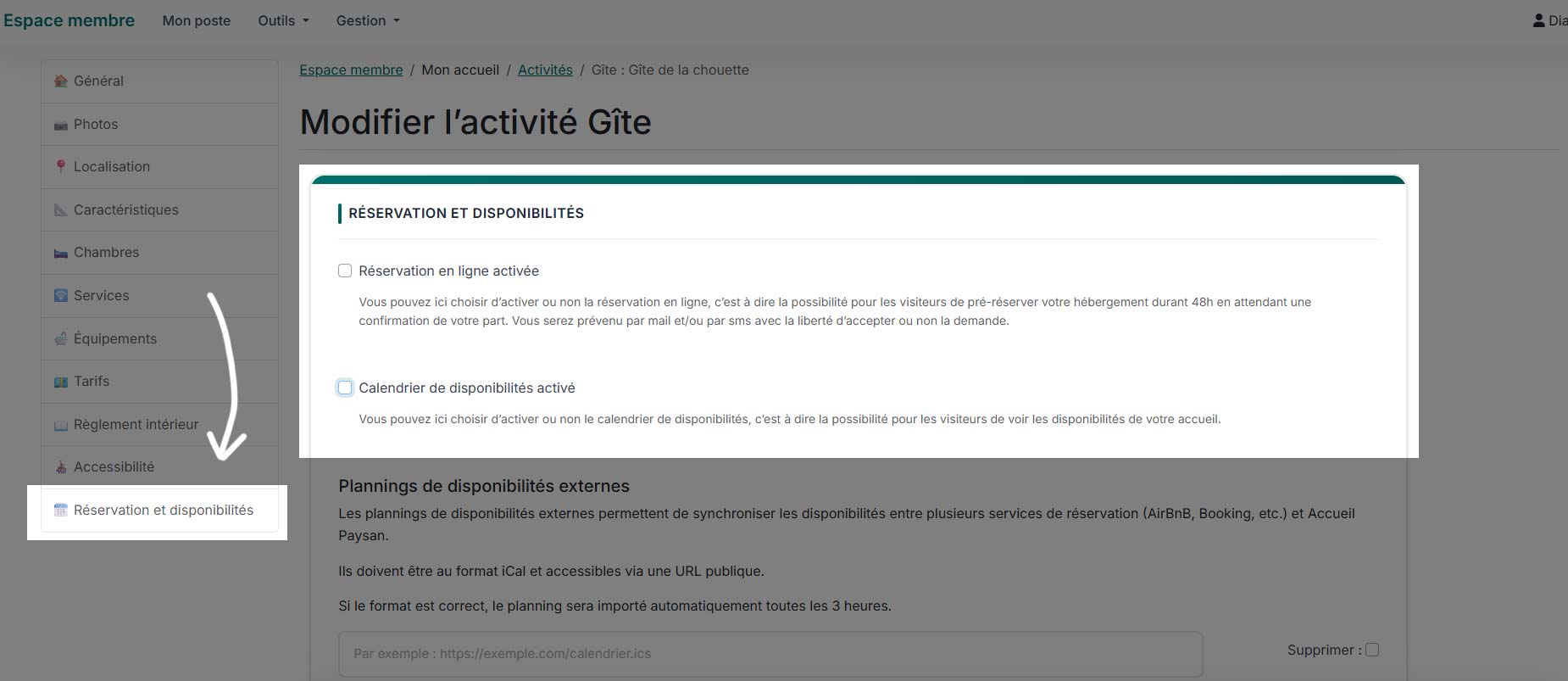
Ici, 3 choix de gestion s’offrent à vous :

Activer la réservation en ligne
les visiteurs pourront pré-réserver votre hébergement durant 48h en attendant une confirmation de votre part. Vous serez prévenu par mail et/ou par sms avec la liberté d’accepter ou non la demande.

Activer uniquement le calendrier de disponibilités
Les visiteurs pourront voir les disponibilités de votre hébergement et vous contacter de manière simple via un formulaire qui vous sera transmis par mail et auquel vous pourrez répondre quand vous le souhaitez.

Ne rien activer
Les visiteurs n’auront pas de calendrier de disponibilité à disposition et pourront vous contacter de manière simple via un formulaire qui vous sera transmis par mail et auquel vous pourrez répondre quand vous le souhaitez.
4.3.1 Comment activer la réservation en ligne ?
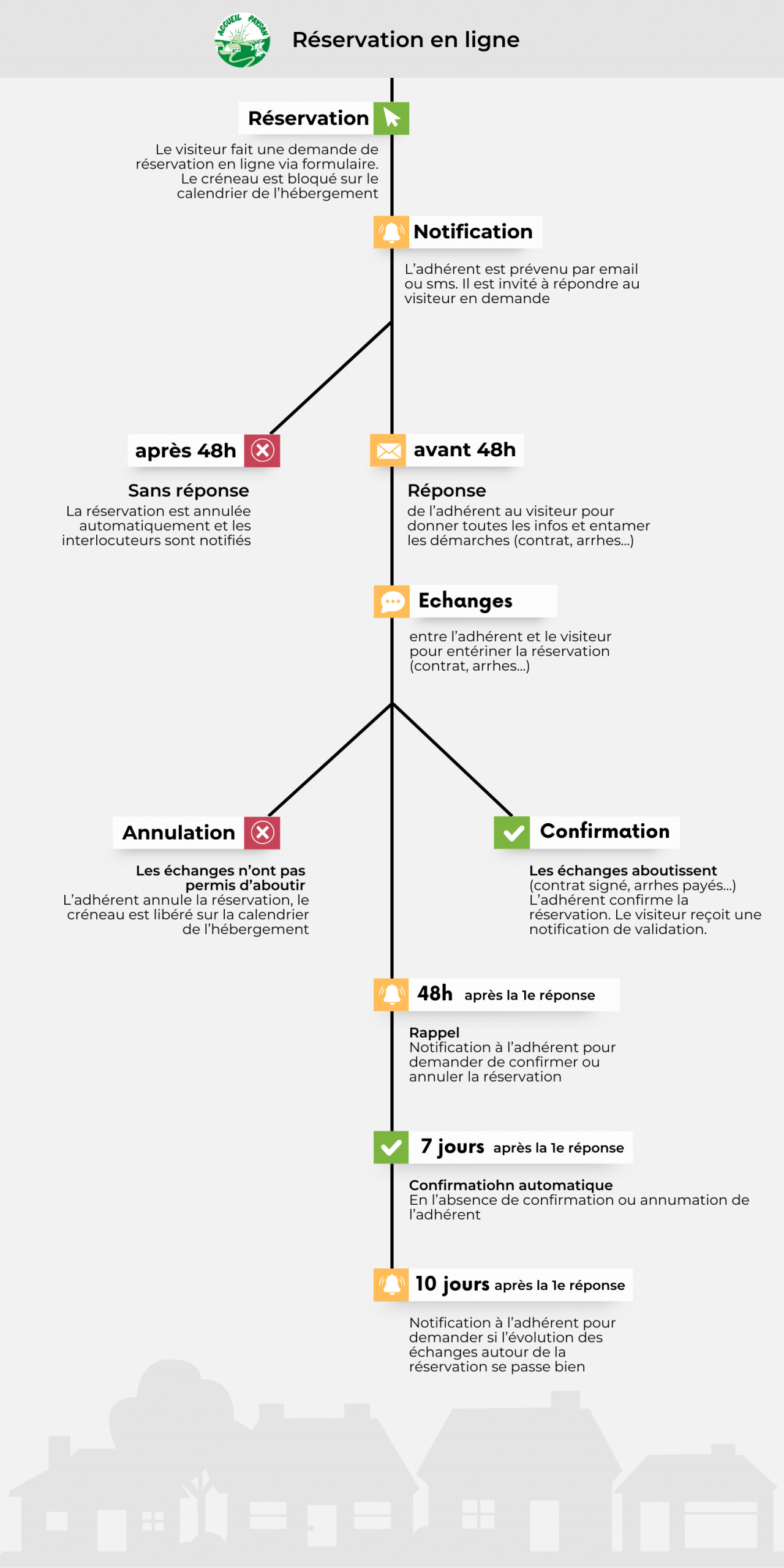
Si vous pensez ne pas pouvoir facilement répondre aux demandes avant 48h, mieux vaut ne pas activer la réservation en ligne. Les visiteurs vous enverrons une demande classique qui vous sera transmise par mail et vous pourrez répondre quand vous voulez.
✅Pour activer la réservation en ligne, vous devez cocher les 2 cases « Réservation en ligne activée » et « Calendrier des disponibilités activé«
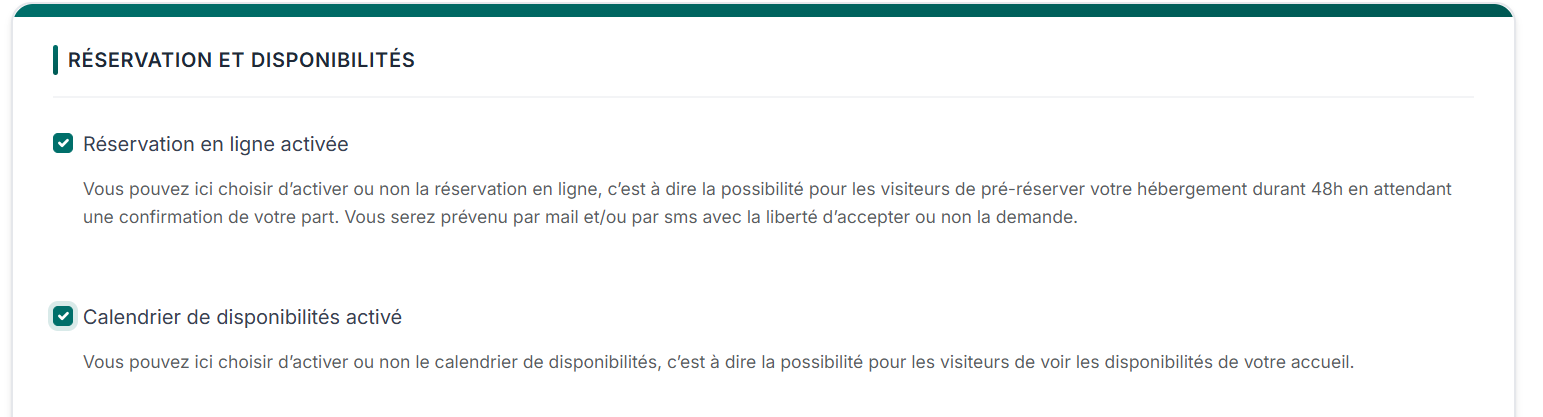
✅Pensez ensuite à Enregistrer ou Enregistrer et publier
Comment fonctionne la réservation en ligne exactement ?
4.3.1 Comment activer le calendrier des disponibilités ?
✅Pour activer uniquement le calendrier des disponibilité, vous devez cocher uniquement la case « Calendrier des disponibilités activé«
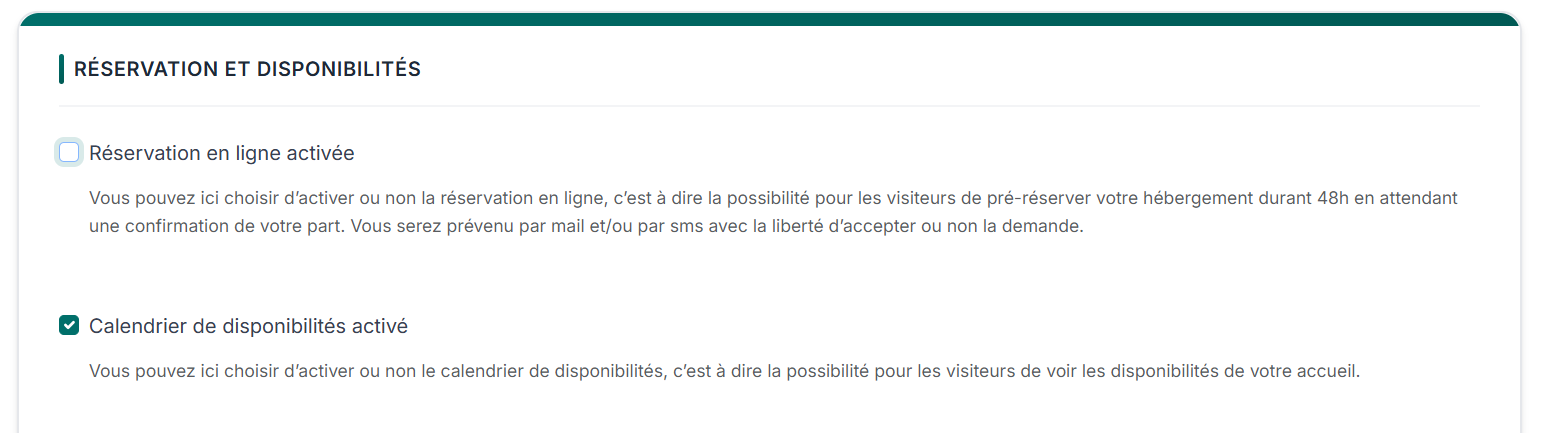
✅Pensez ensuite à Enregistrer ou Enregistrer et publier
4.3.1 Comment ne rien activer ?
✅Si vous préférez ne pas activer ni la réservation en ligne ni l’affichage d’un calendrier de disponibilités, veillez simplement à ce que les 2 cases soient décochées: « Réservation en ligne activée » et « Calendrier des disponibilités activé »
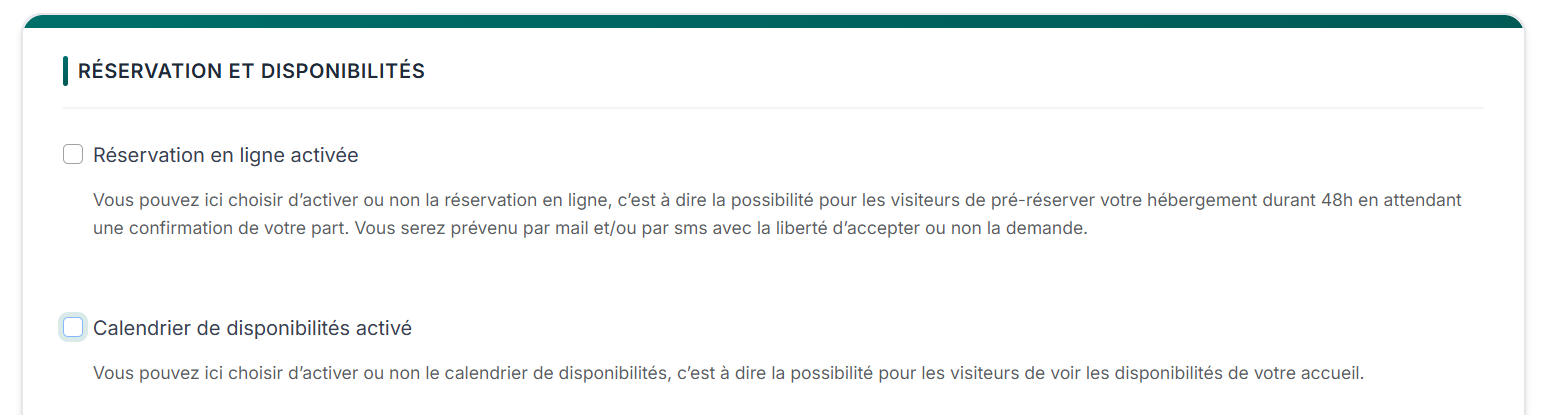
✅Pensez ensuite à Enregistrer ou Enregistrer et publier
5. Gérer son calendrier de disponibilités
5.1. Compléter mon calendrier
✅Vérifiez que dans la rubrique « Réservation et disponibilités » de votre fiche hébergement, la case « Calendrier des disponibilités activé » soit cochée.
✅La gestion des calendrier se fait via une rubrique à partentière. Via le menu principale de votre espace, RDV sur Mon accueil > Mon calendrier.
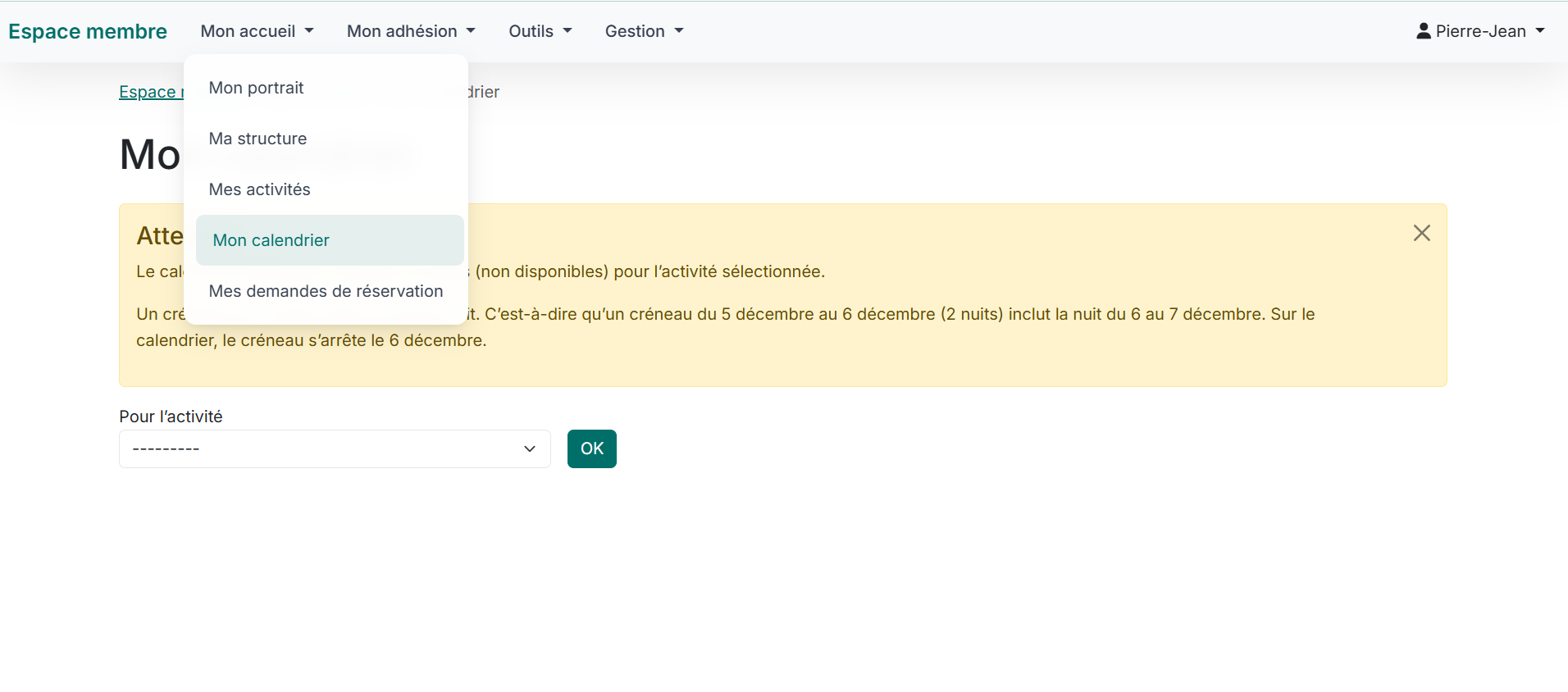
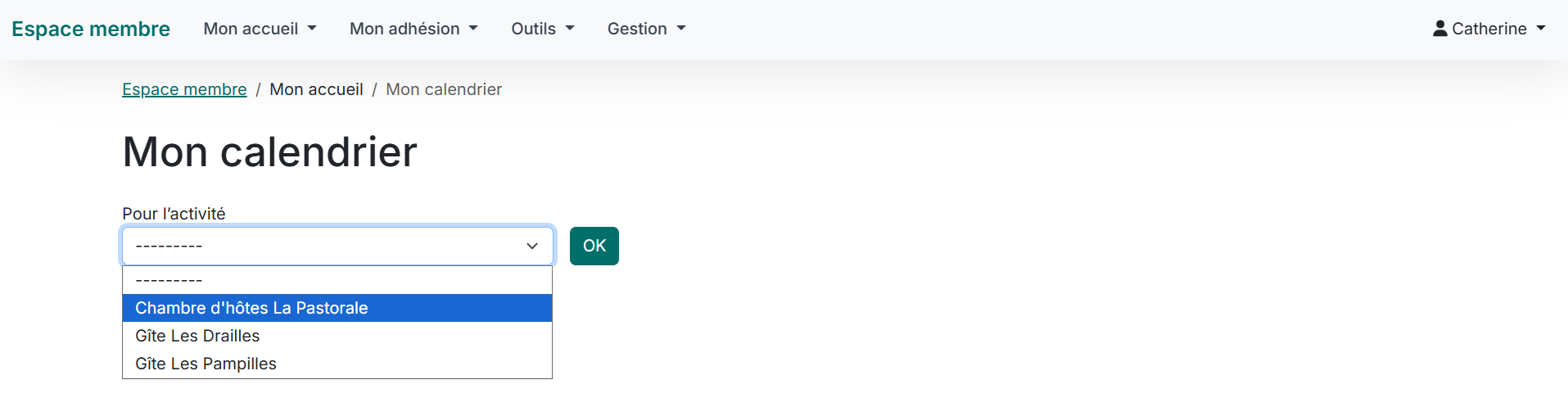
✅Une fois sur la page Mon calendrier, sélectionnez l’hébergement pour lequel vous voulez remplir le calendrier dans la liste déroulante et cliquez sur le bouton OK.
✅Le calendrier de votre hébergement s’affiche. Vous pouvez alors sélectionner une période indisponible en effectuant un clic glissé : cliquez sur le premier jour et glissez votre souris jusqu’au dernier jour en gardant le doigt appuyé.
✅Indiquez le nom de la réservation ou la raison de l’indisponbilité dans l’encart qui s’ouvre (cette information n’est visible que par vous).
Puis cliquez sur Ajouter.
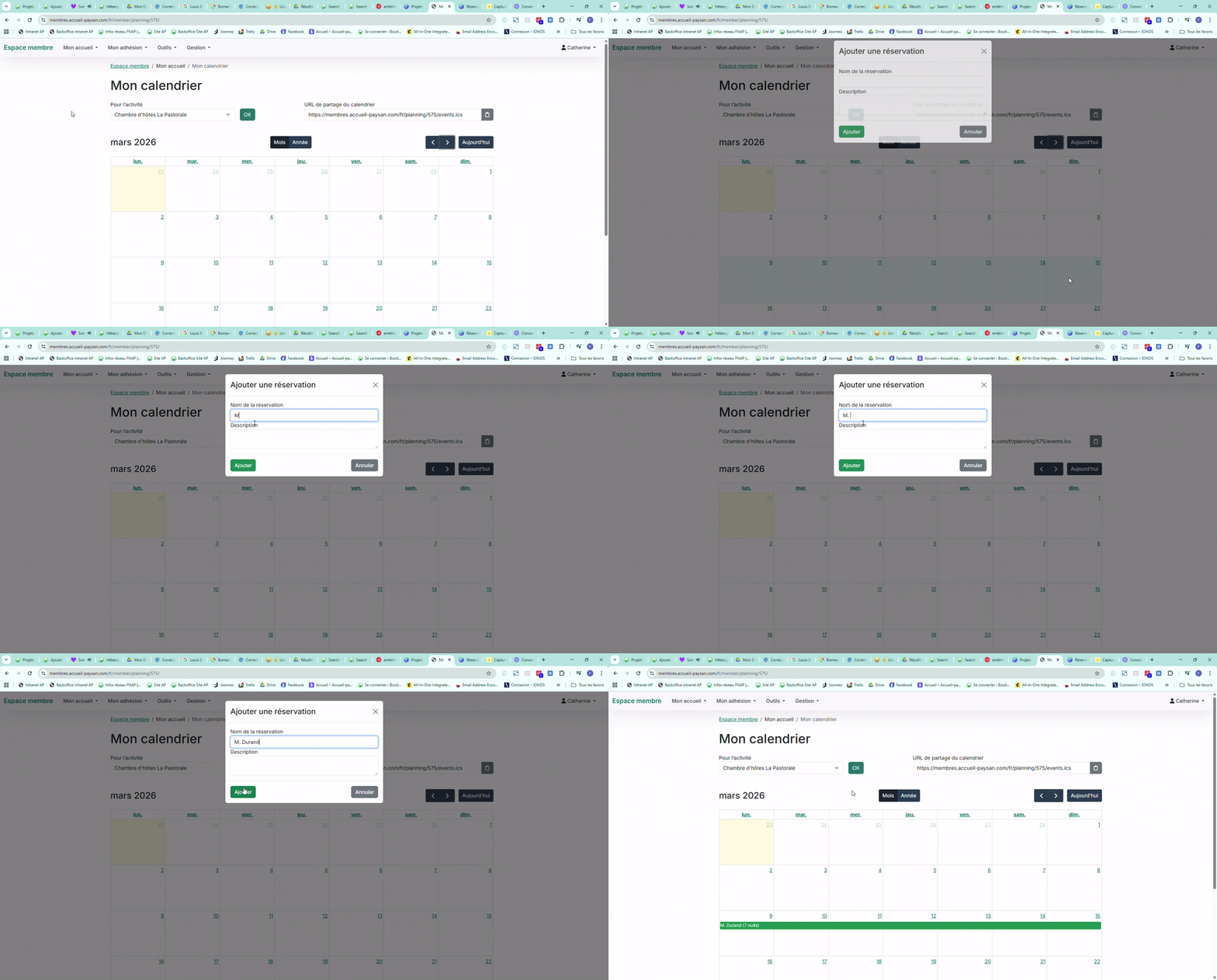
Si vous voulez passer du calendrier d’un hébergement à l’autre, pensez bien à cliquer sur le bouton OK après avoir sélectionné un autre hébergement dans la liste déroulante.
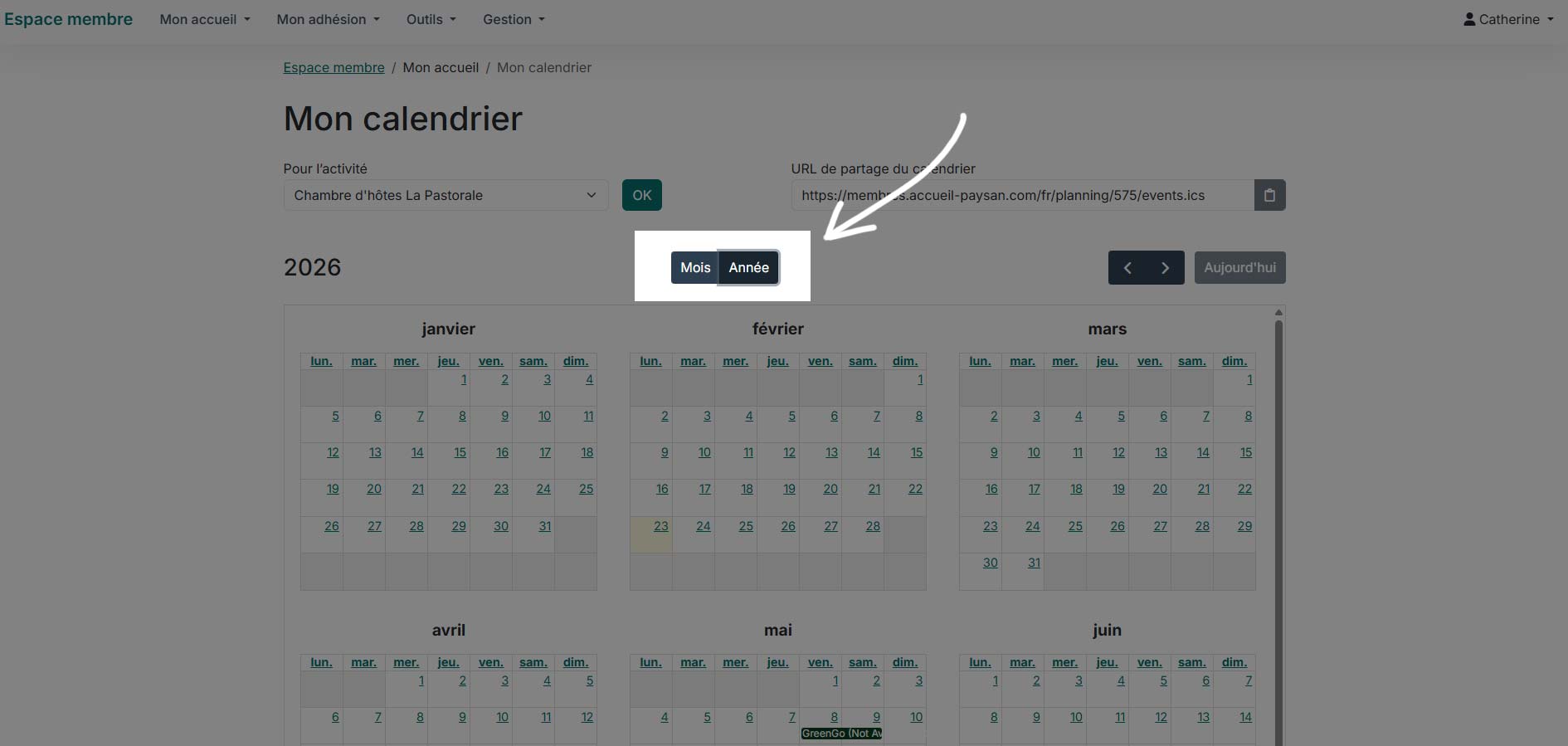
ℹ️ Vous pouvez afficher votre calendrier au format Mois ou Année à l’aide de boutons dédiés.
5.2. Synchroniser mon calendrier avec un calendrier externe
ℹ️ Pour synchroniser votre calendrier avec un calendrier externe, deux étapes sont nécessaires :
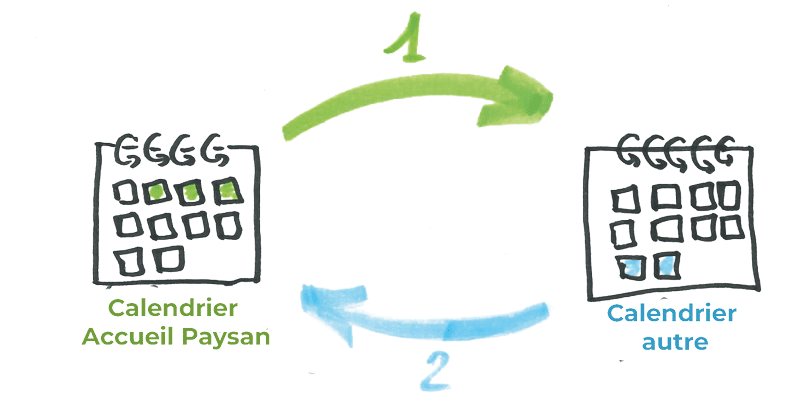
Importer votre calendrier externe dans l’espace Accueil Paysan
Cette étape permet que toute réservation ou période bloquée dans votre calendrier externe le soit aussi dans votre calendrier Accueil Paysan
Exporter votre calendrier Accueil Paysan vers votre calendrier externe
A l’inverse, cette étape permettra que toute réservation ou période bloquée dans votre calendrier Accueil Paysan le soit aussi dans votre calendrier externe.
5.2.1 Importer votre calendrier externe dans l’espace Accueil Paysan
✅ Via le menu haut, rendez-vous sur Mon accueil > Mes activités
✅Repérez l’hébergement pour lequel vous souhaitez synchroniser votre calendrier et cliquez sur son bouton « Modifier »
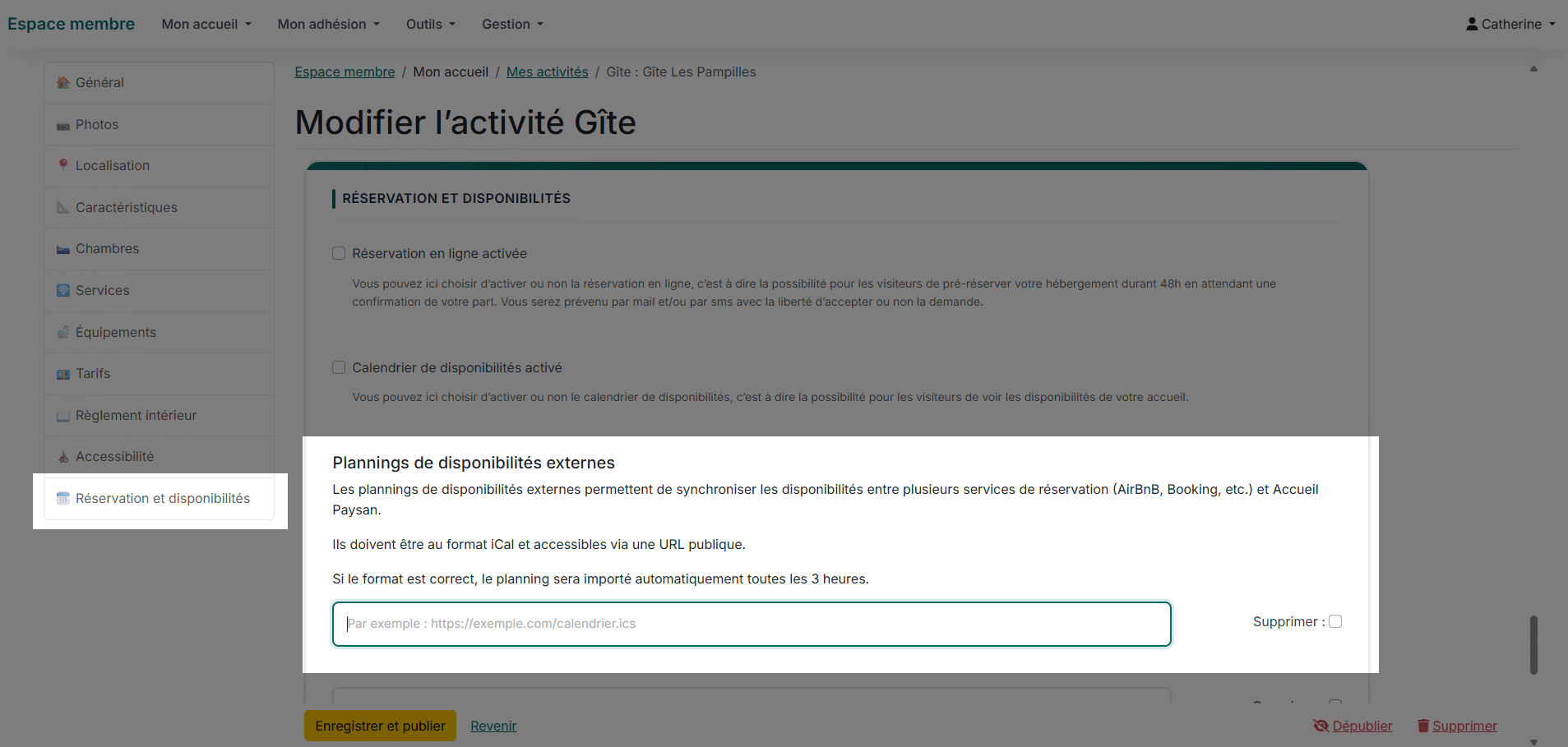
✅Dans votre fiche hébergement, rendez-vous dans la rubrique 🗓️Réservation et disponibilités via le menu de gauche.
✅Dans la partie Planings de disponibilités externes, vous pouvez coller le lien de synchronisation de votre calendrier externe. (Lien iCal finissant par .ics)
✅Pensez bien à Enregistrer ou Enregistrer et publier avant de continuer.
Comment trouver le lien de synchronisation de mon calendrier externe ?
Les calendriers se synchronisent via un système de liens iCal. Pour vérifier si votre lien est correct, sachez qu’il doit se terminer par « .ics ».
Ce lien est souvent disponible dans les paramètres des systèmes de calendrier. Utilisez l’aide lié à votre calendrier si nécessaire.
Voici la liste des pages d’aides de calendrier externe pour vous aider :
5.2.2 Exporter votre calendrier Accueil Paysan vers votre calendrier externe
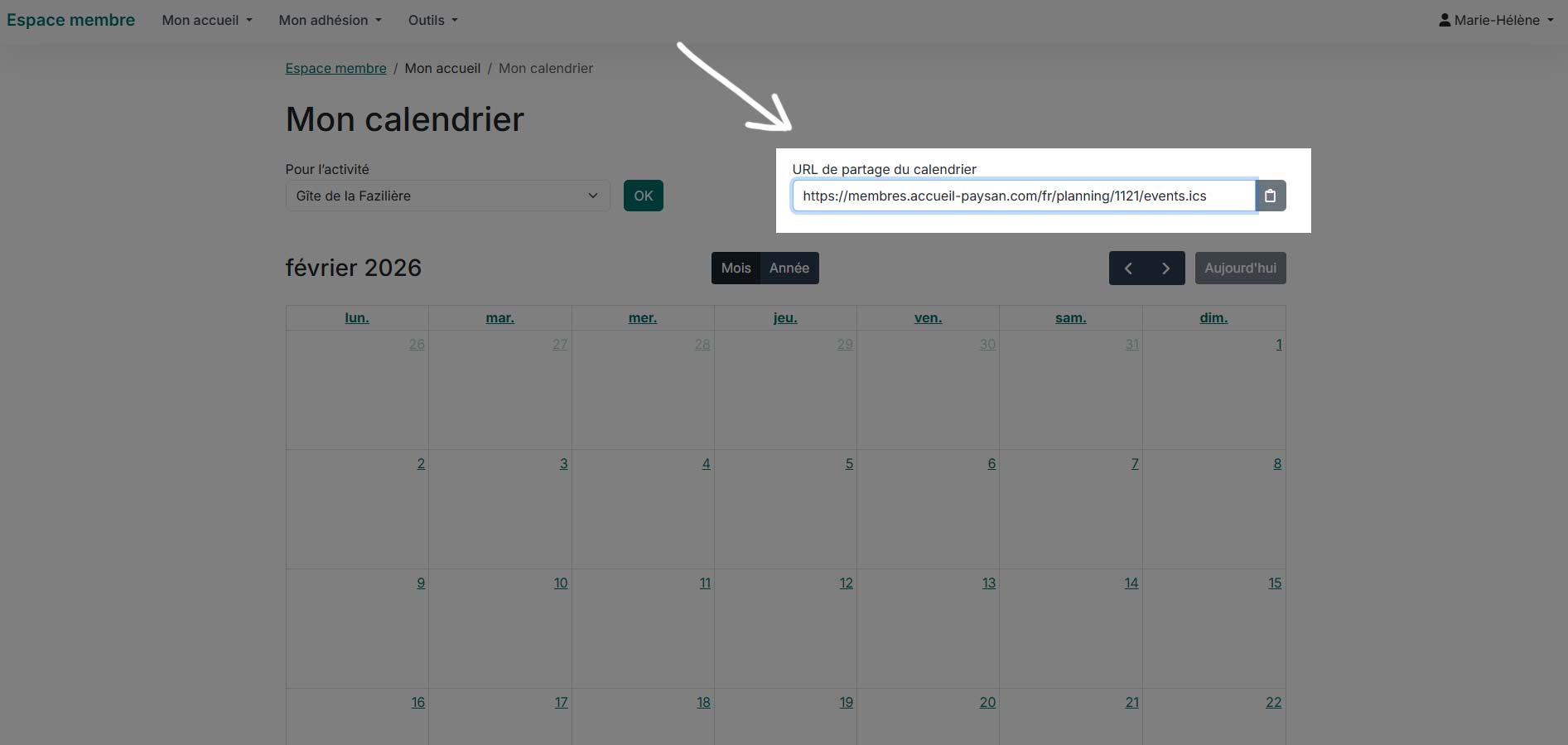
✅ Dans votre espace membre, via le menu haut, rendez-vous sur Mon accueil > Mon calendrier
✅Une fois sur la page Mon calendrier, sélectionnez l’hébergement pour lequel vous voulez synchroniser le calendrier dans la liste déroulante et cliquez sur le bouton OK.
✅Le lien de synchronisation iCal de votre calendrier Accueil Paysan s’affiche à droite. Vous pouvez le copier pour le coller ensuite dans l’espace dédié de votre système de calendrier externe.